

最終更新日:2025年11月27日
 目次
目次
アカウント情報を一覧表示する
アカウント情報の一覧を表示し、検索を行う手順を説明します。
目次アカウント情報の一覧を表示する
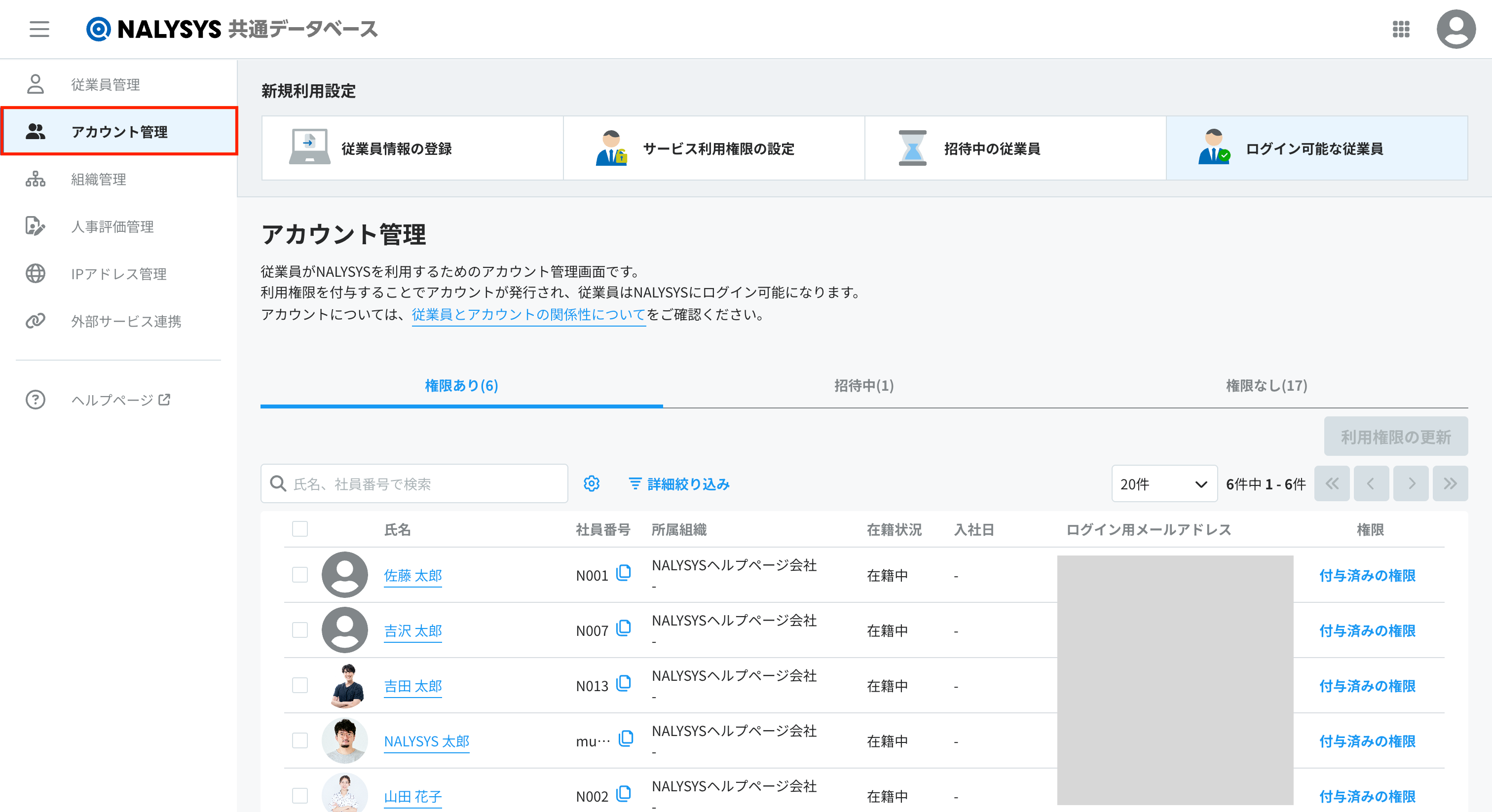
1. サイドメニューの「アカウント管理」を押す
サイドメニューの「アカウント管理」を押します。
アカウント管理画面に遷移します。
2. アカウント情報の一覧を確認する
アカウント管理画面にて、アカウントの一覧情報を確認します。
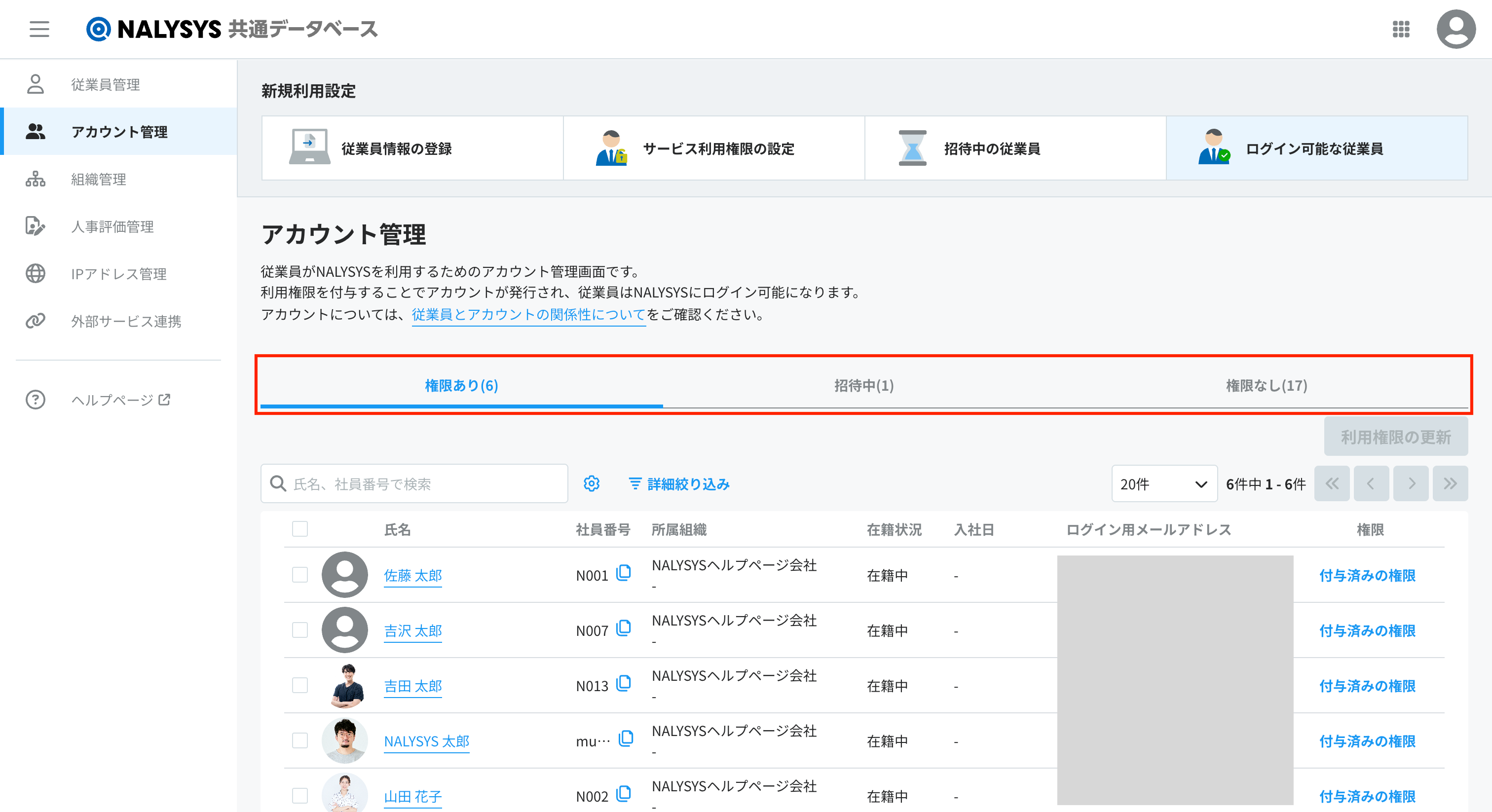
アカウント情報は、利用権限の付与状況によってタブで管理されます。
| タブ | 表示項目 |
|---|---|
| 権限あり | 利用権限を付与済み |
| 招待中 | アカウント発行待ち(従業員の承諾待ち) |
| 権限なし | 利用権限が未付与 |
一覧に表示されるアカウント情報は、各タブごとに異なります。
| タブ | 表示項目 |
|---|---|
| 権限あり | 氏名 社員番号 所属組織 在籍状況 入社日 ログイン用メールアドレス 付与済みの権限 |
| 招待中 | 氏名 社員番号 所属組織 在籍状況 招待日 有効期限 招待中メールアドレス 付与予定の権限 |
| 権限なし メールアドレスあり | 氏名 社員番号 所属組織 在籍状況 役職 雇用形態 入社日 メールアドレス |
| 権限なし メールアドレスなし | 氏名 社員番号 所属組織 在籍状況 役職 雇用形態 入社日 |
アカウント管理でアカウントを検索する
1. アカウント管理画面に遷移する
アカウント管理画面に遷移します。
2. 検索条件を指定する
検索したい条件を設定します。
キーワード検索+詳細条件での検索が可能です。
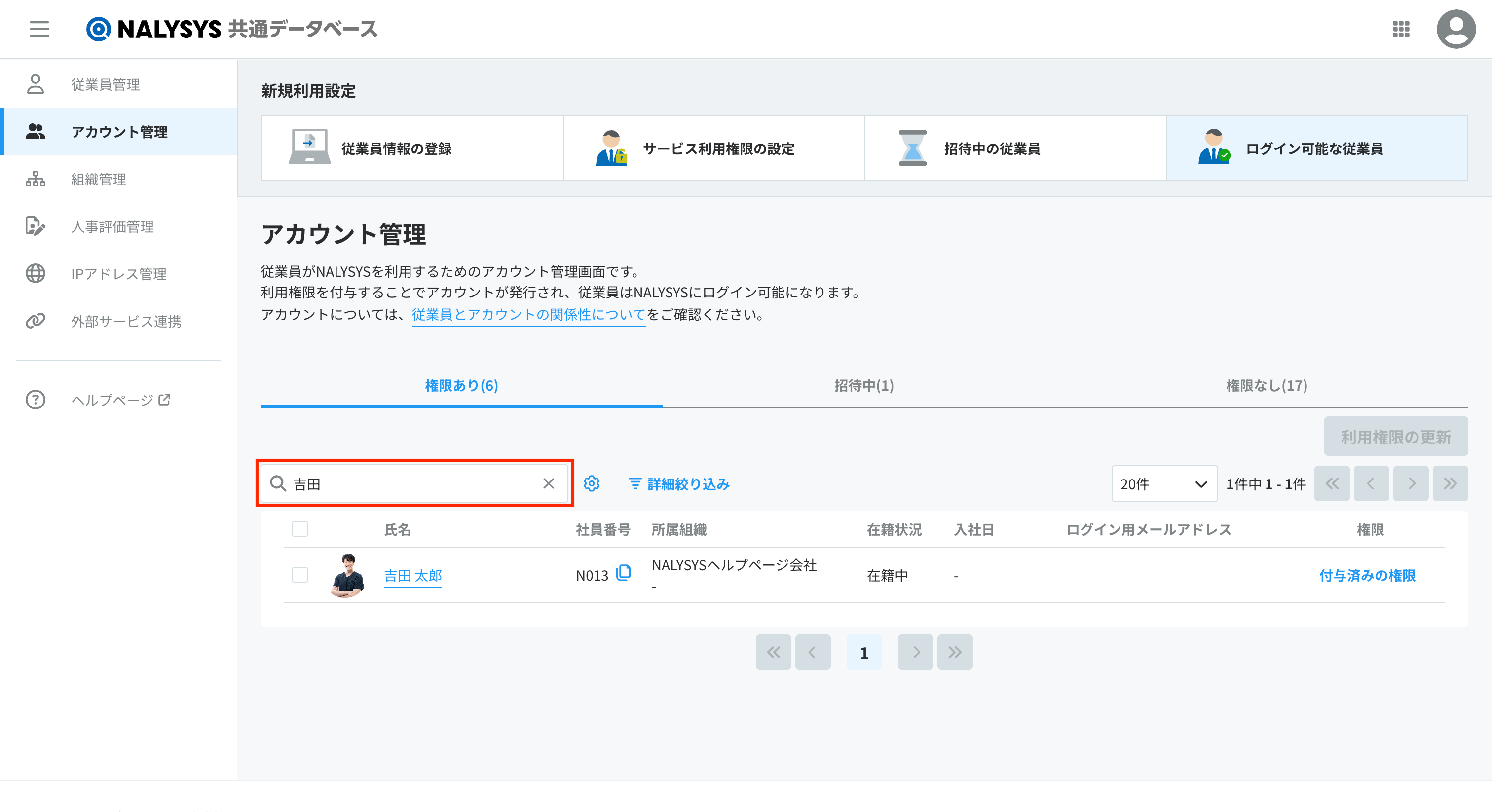
キーワードで検索する場合
キーワード検索では、任意の文字列で検索します。
検索可能なキーワードは、各タブごとに異なります。
| タブ | 検索項目 |
|---|---|
| 権限あり | 氏名(漢字、カナ) 社員番号 ログイン用メールアドレス |
| 招待中 | 氏名(漢字、カナ) 社員番号 招待中メールアドレス |
| 権限なし メールアドレスあり | 氏名(漢字、カナ) 社員番号 メールアドレス |
| 権限なし メールアドレスなし | 氏名(漢字、カナ) 社員番号 |
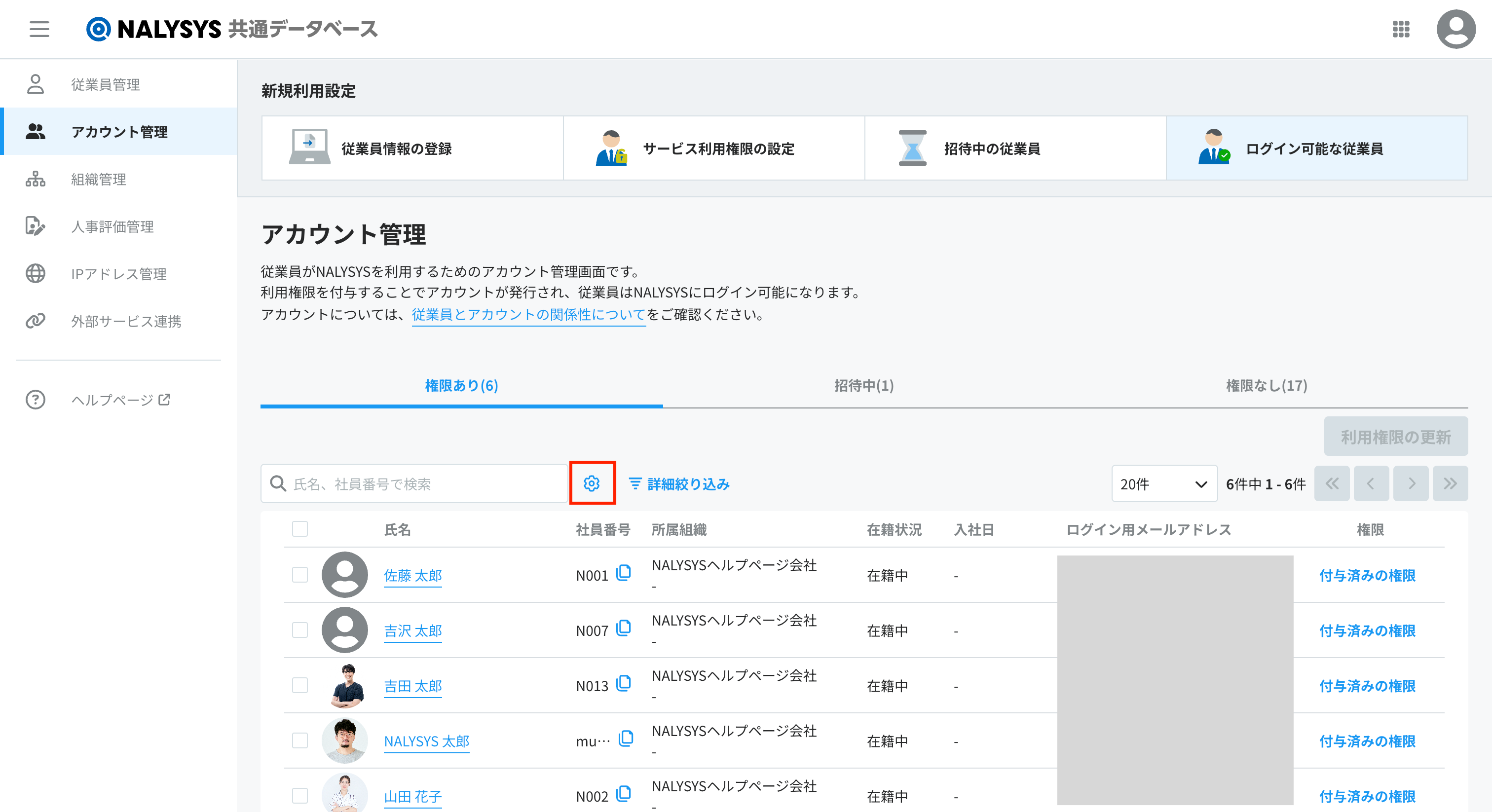
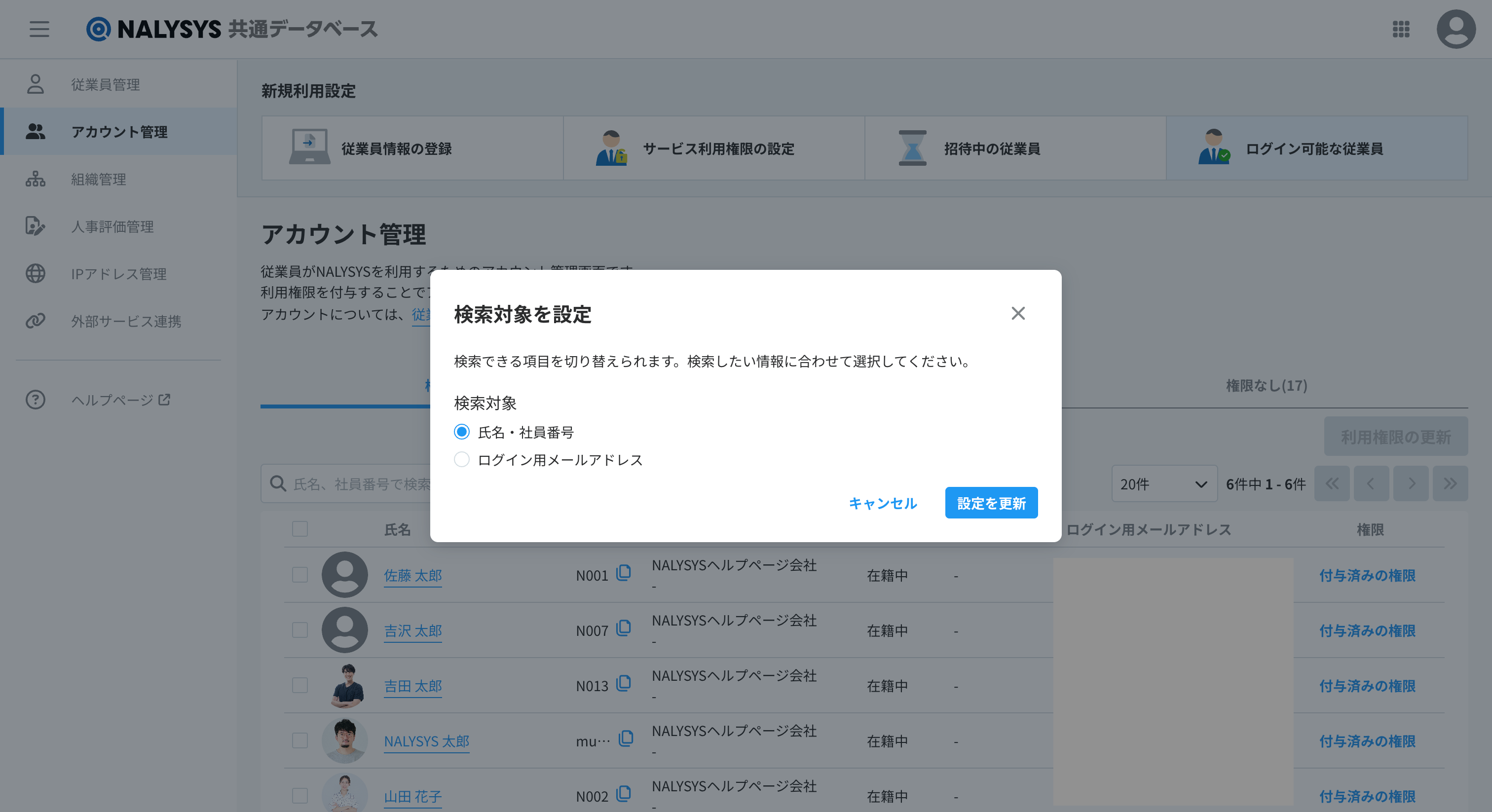
検索項目は、「検索対象を選択」をクリックして設定を変更することができます。
検索対象を選択後、「設定を更新」を押してください。
詳細検索で検索する場合
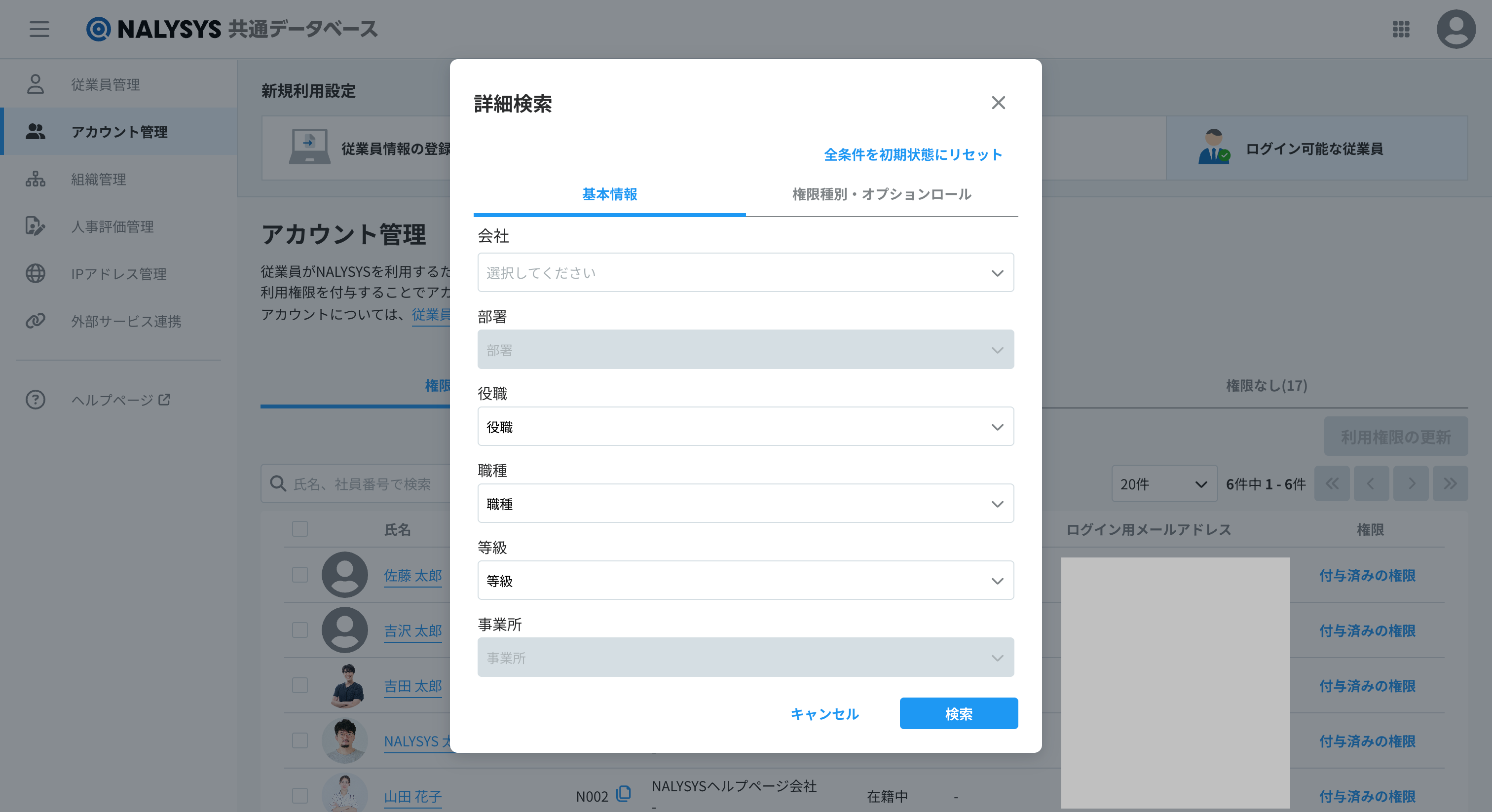
部署、在籍状況、メールアドレスの有無などで検索します。
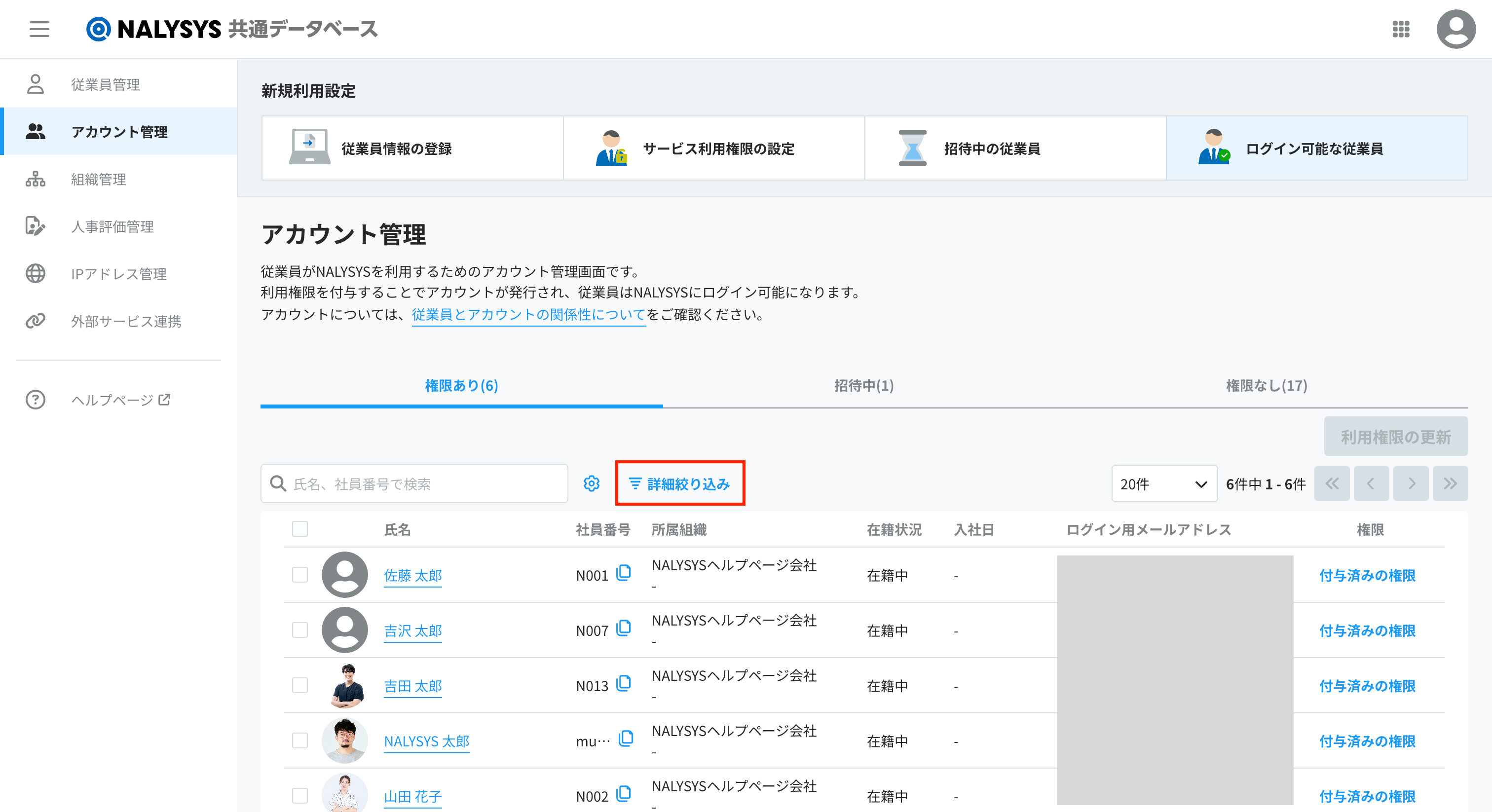
検索フォーム右端の「詳細絞り込み」を押して、詳細条件ダイアログを表示します。
詳細検索の条件を設定します。
なお、詳細条件をクリアする場合は、「全条件を初期状態にリセット」を押してください。
こちらの記事で課題が解決できない場合には、こちらからお問い合わせください。
