

カスタムサーベイの権限を設定する
カスタムサーベイには3種類の権限があります。
この記事では各権限で閲覧できる内容と、権限の設定・変更方法を説明します。

操作可能な権限
モチベーション管理のすべての権限で使えます。
- 管理者権限
- マネージャー権限
- リーダー権限
- 従業員権限
権限の種類
| 権限 | 集計結果閲覧 (グループ) |
集計結果閲覧 (個人) |
回答結果閲覧 | 質問設定・ 配信設定 |
|---|---|---|---|---|
| 編集権限 | ○ | ○ | ○ | ○ |
| 個人閲覧権限 | ○ | ○ | ○ | × |
| 集計閲覧権限 | ○ | × | × | × |
集計閲覧権限 ── 部署のスコアは見せたいが、個人の回答は見せたくない場合に使います。
個人閲覧権限 ── 部署のスコアに加えて、個人のスコアや回答も確認できます。
編集権限── サーベイの設定変更も含む、すべての操作が可能です。
閲覧できる範囲について
集計閲覧権限・個人閲覧権限を持つユーザーが閲覧できる範囲は、そのユーザーの所属部署に基づいて自動的に設定されます。
管理者が個別に範囲を設定する必要はありません。
| 内容 | 閲覧範囲 |
|---|---|
| グループスコア(集計結果) | 所属会社 + 所属部署の配下すべて |
| 個人スコア・回答結果 | 所属部署の配下のみ |
編集権限を持つユーザーは、所属部署に関わらず全部署のデータを閲覧できます。
「所属部署の配下」とは
所属部署に加えて、その部署の下位に属するすべての部署が閲覧範囲に含まれます。
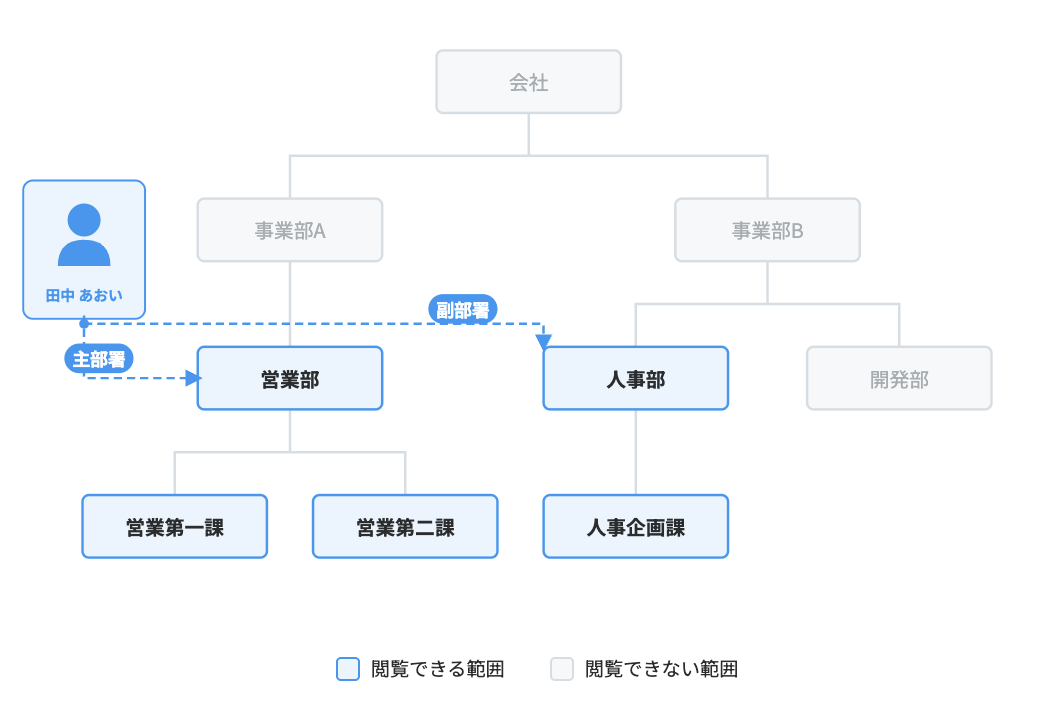
NALYSYSでは、従業員ごとに主部署と副部署(兼任部署)を登録できます。複数の部署を兼任している場合は、主部署・副部署のすべてとその配下が閲覧範囲に含まれます。上位の部署(事業部・会社など)は、直接所属していない限り閲覧範囲に含まれません。
たとえば「営業部(主部署)」と「人事部(副部署)」に所属している田中あおいさんは、営業部・営業第一課・営業第二課・人事部・人事企画課のデータを閲覧できます。
注意
回答者が異動していても、サーベイ配信時点の部署に基づいて閲覧範囲が判定されます。
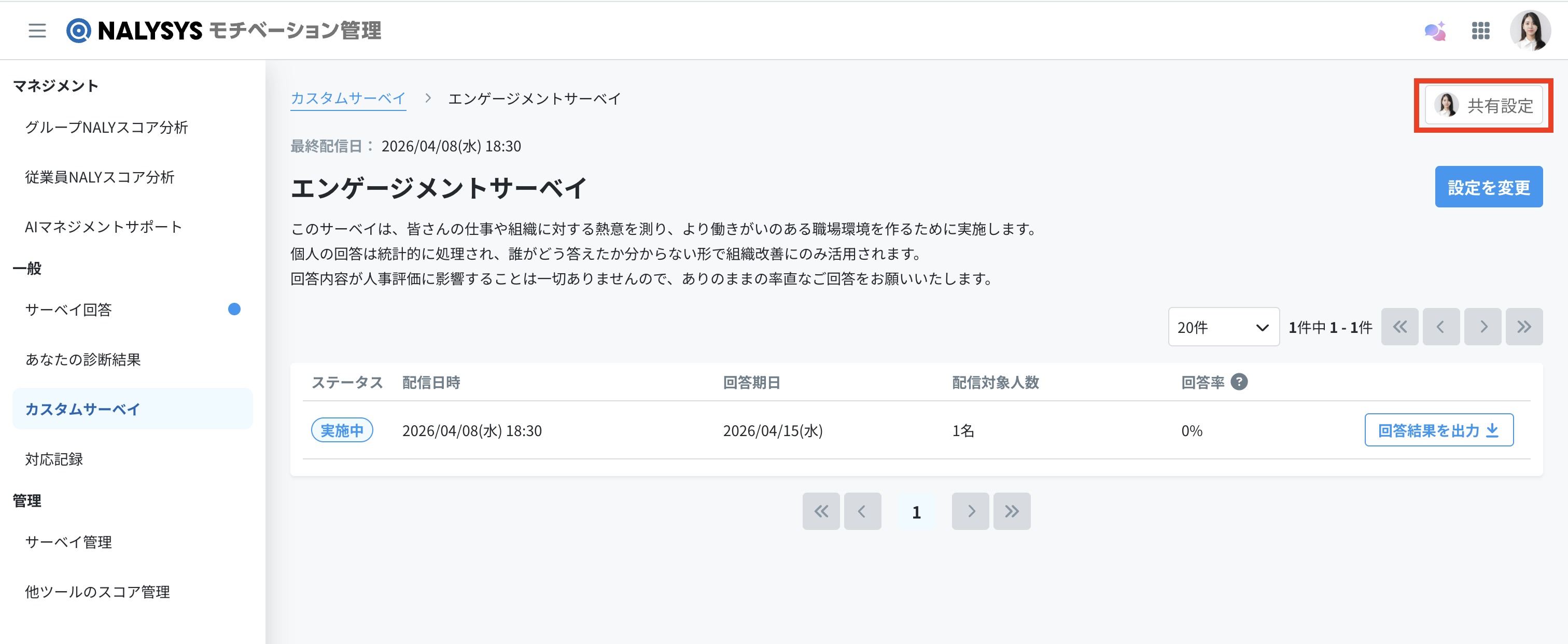
1. サーベイの共有設定を開く
対象のサーベイを開き、画面右上の 「共有設定」 をクリックします。
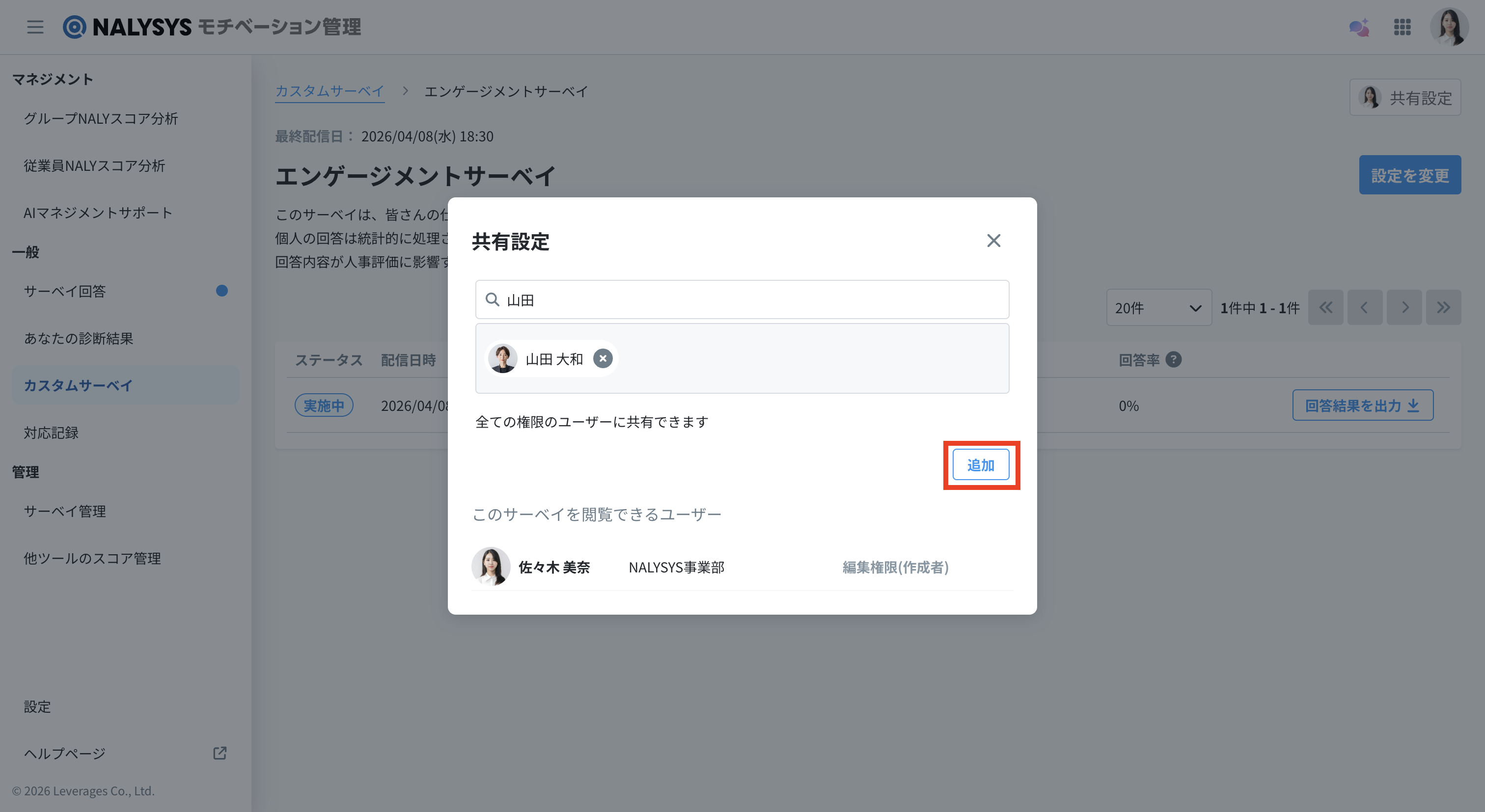
2. ユーザーを追加する
「ユーザーを追加」 に共有したいユーザーの名前またはメールアドレスを入力して選択し、追加します。
新しく追加するユーザーのデフォルトは 「集計閲覧権限」 です。
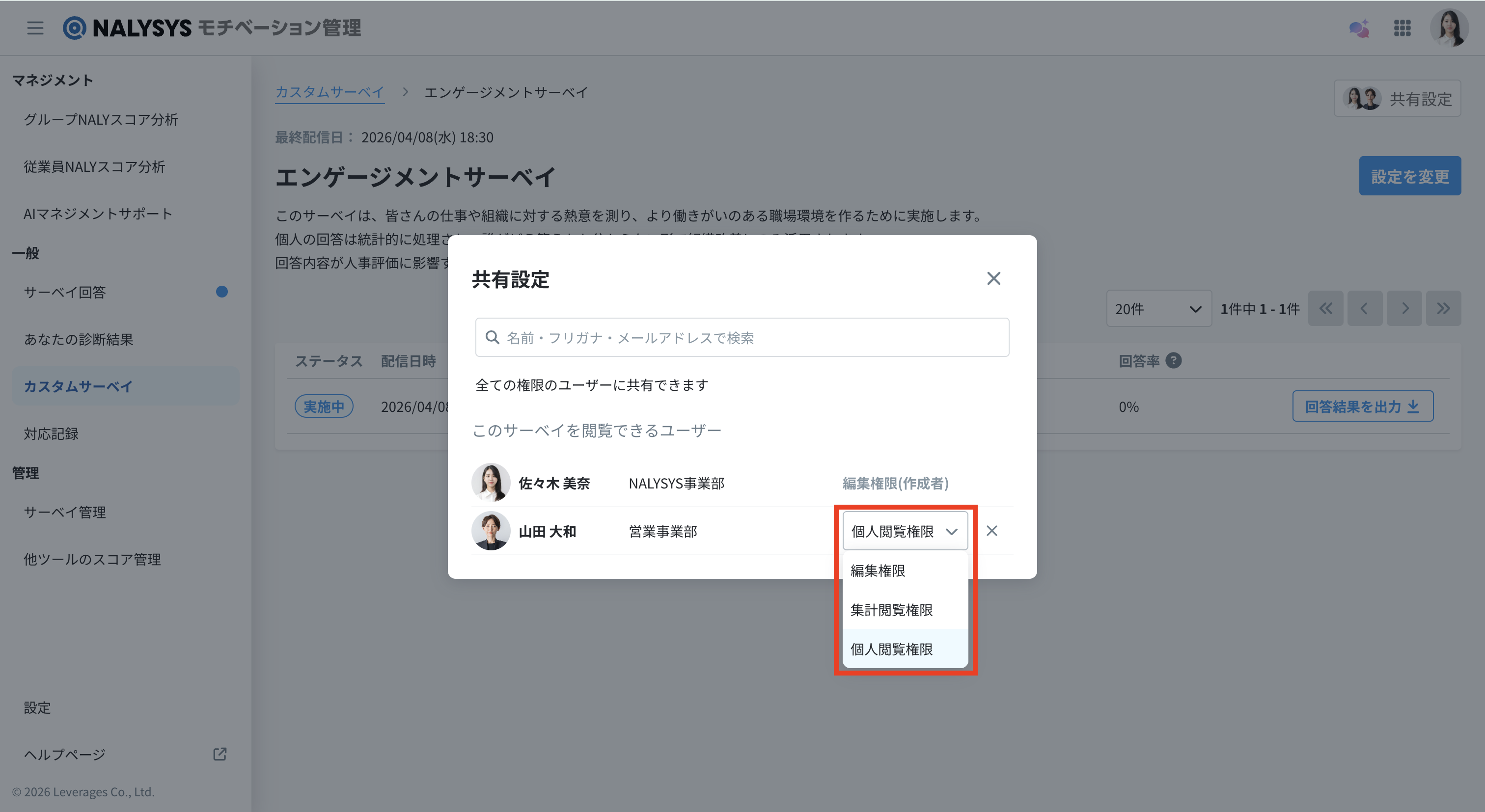
3. 「配信対象者」タブ内の設定を行う
権限のドロップダウンから付与したい権限を選択します。
こちらの記事で疑問が解決できない場合には、こちらからお問い合わせください。
