

カスタムサーベイの集計設定を行う
カスタムサーベイでは、どの質問をスコアに反映するか、逆転項目の指定、各質問の重みを設定できます。
この記事では集計設定の使い方を説明します。
 目次
目次操作可能な権限
集計設定は、対象のカスタムサーベイの 編集権限 を持つユーザーのみ操作できます。
権限の詳細は「カスタムサーベイの権限を設定する」を参照してください。
注意事項
・設定変更は次の集計から反映されます。変更前にすでに算出済みの集計結果には影響しません。
・実施中のサーベイについては、回答期間が終わる前に変更を完了した場合、そのサーベイの集計にも新しい設定が反映されます。
・列に対して有効な重みがない場合(すべて未入力、または重みが入力された質問がすべて集計OFF)、集計結果のスコアは 「–」 と表示されます。
1. 集計設定を開く
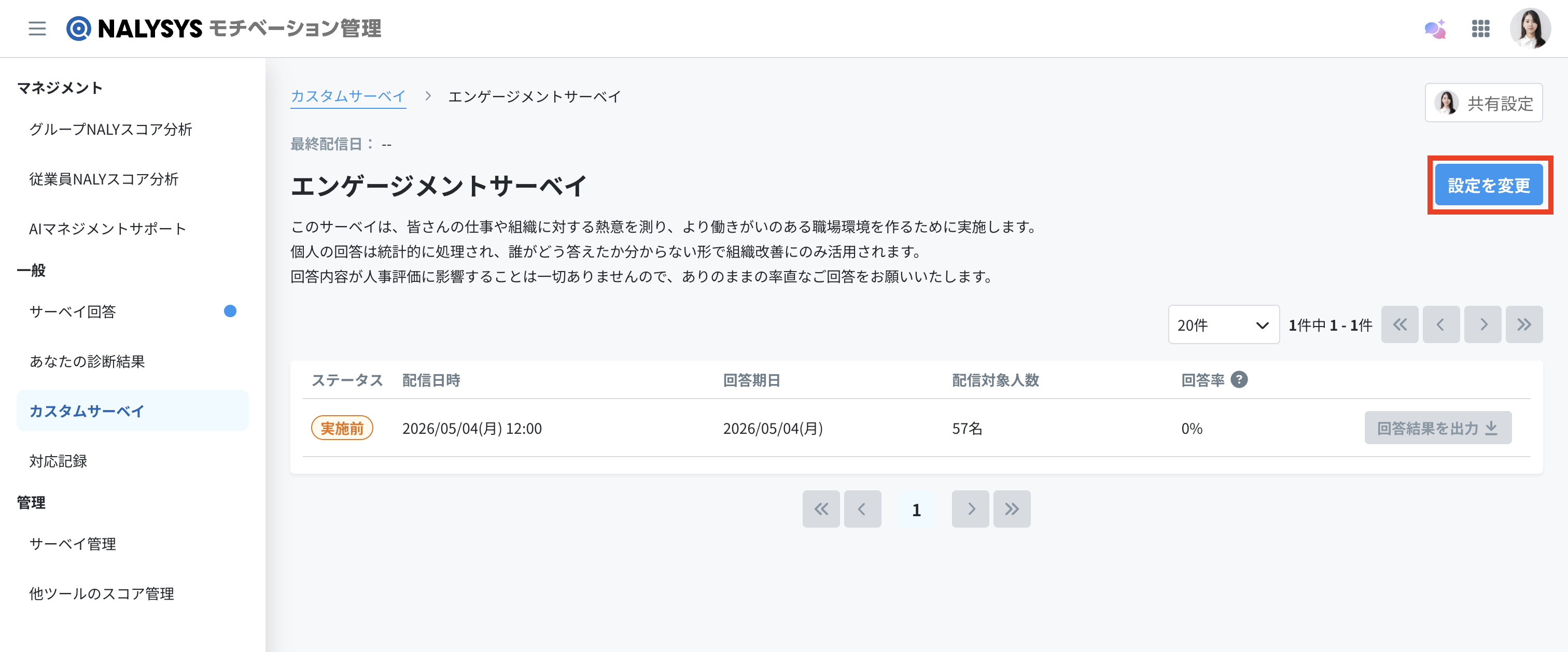
Step 1. サーベイの設定変更画面を開く
対象のサーベイを開き、 「設定変更」 をクリックします。
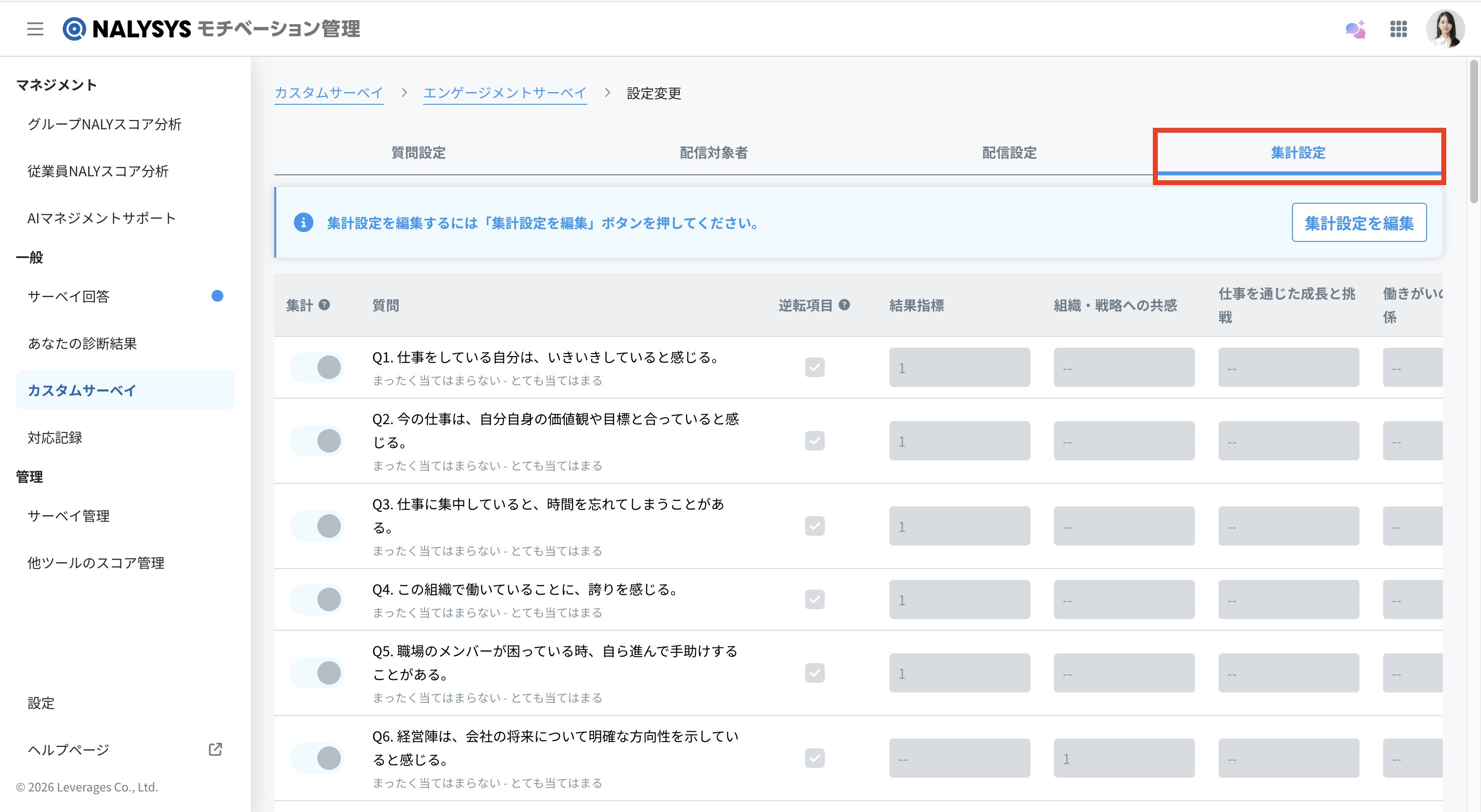
Step 2. 「集計設定」タブを選択する
設定変更画面の 「集計設定」 タブを選択します。
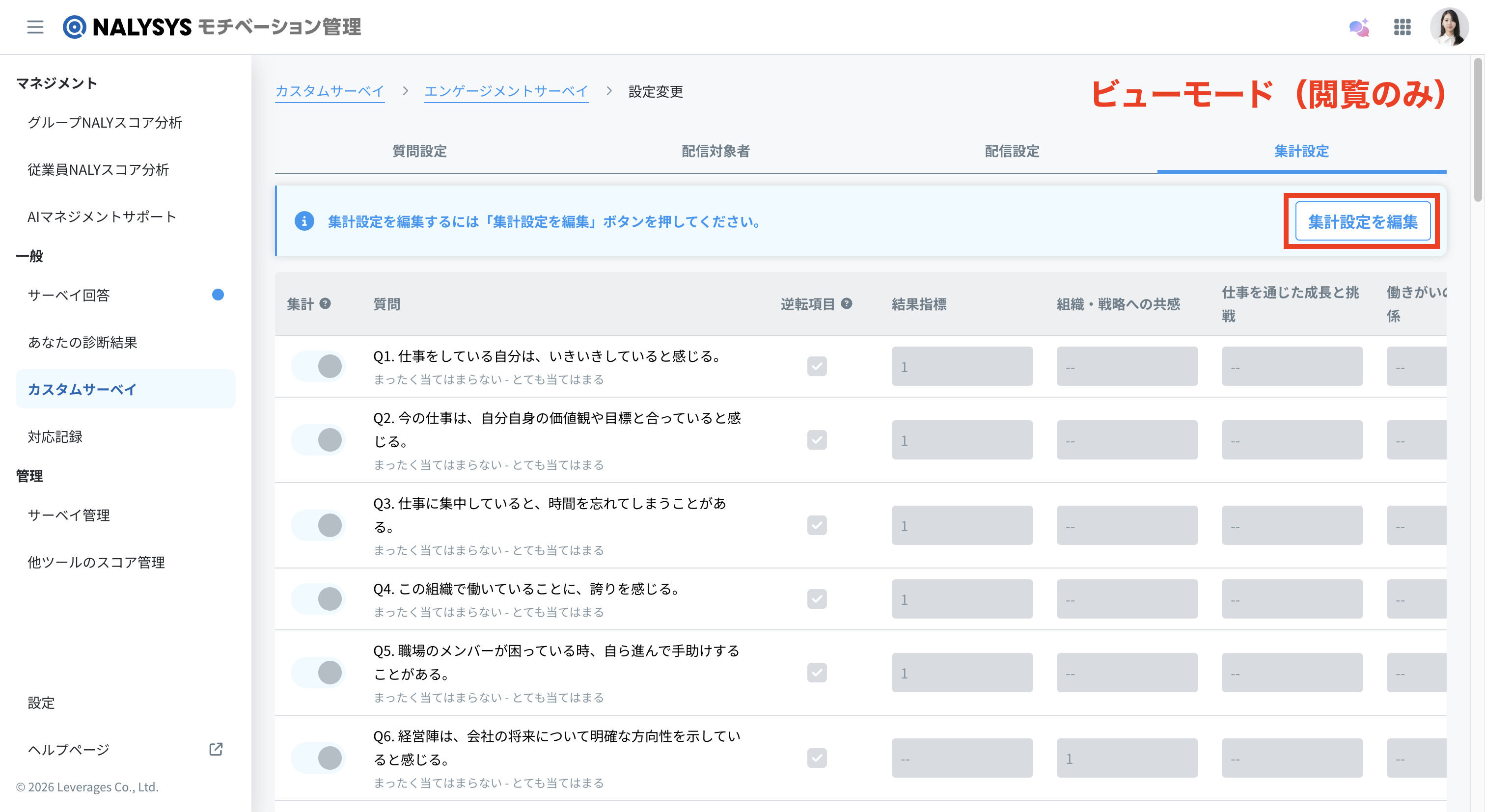
Step 3. 「集計設定を編集」をクリックする
初期状態はビューモード(閲覧のみ)です。
画面上部の 「集計設定を編集」 をクリックして編集モードに切り替えます。
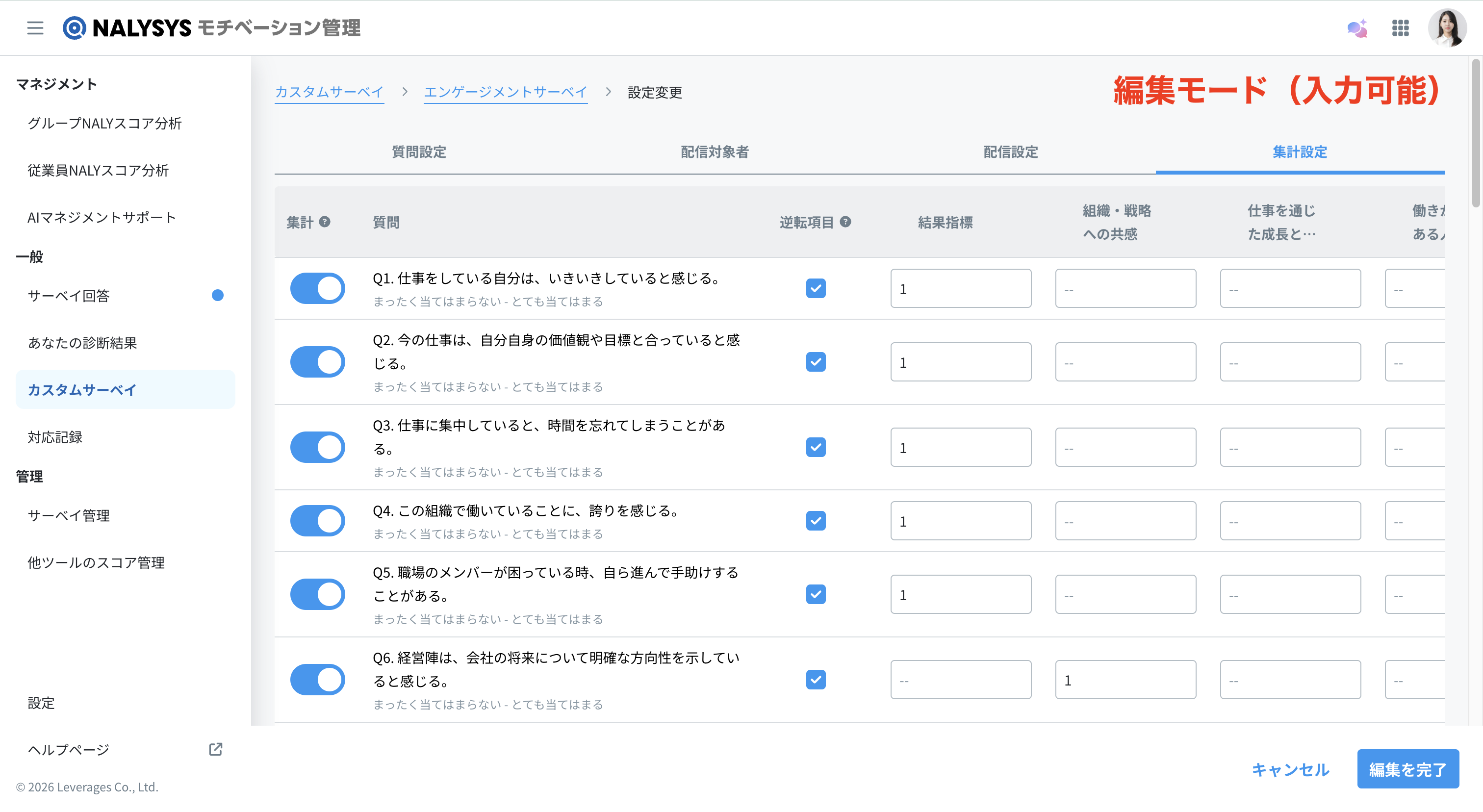
2. 集計設定を編集する
編集モードでは、テーブルの各項目を設定できます。
設定が完了したら、画面下部の 「編集を完了」 をクリックして保存します。
集計ON/OFFを設定する
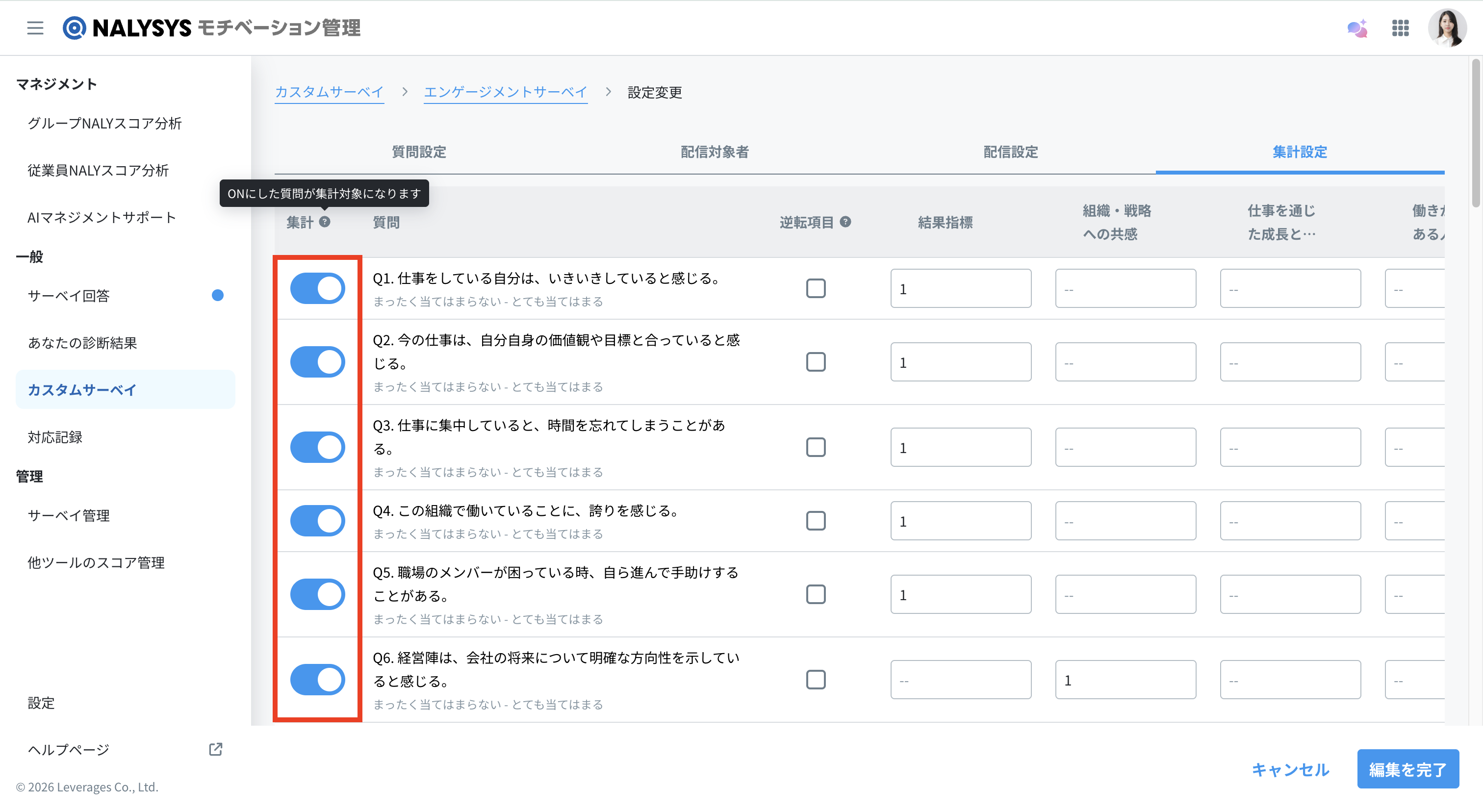
各質問の 「集計」 列のスイッチをON/OFFして、スコアの集計対象に含めるかどうかを設定します。
- ON: その質問の回答がスコアに反映されます
- OFF: その質問はスコアの計算から除外されます(行がグレー表示になります)
カスタムサーベイで使える質問のうち、集計できるのはリッカート尺度(段階尺度)のみです。
逆転項目を設定する
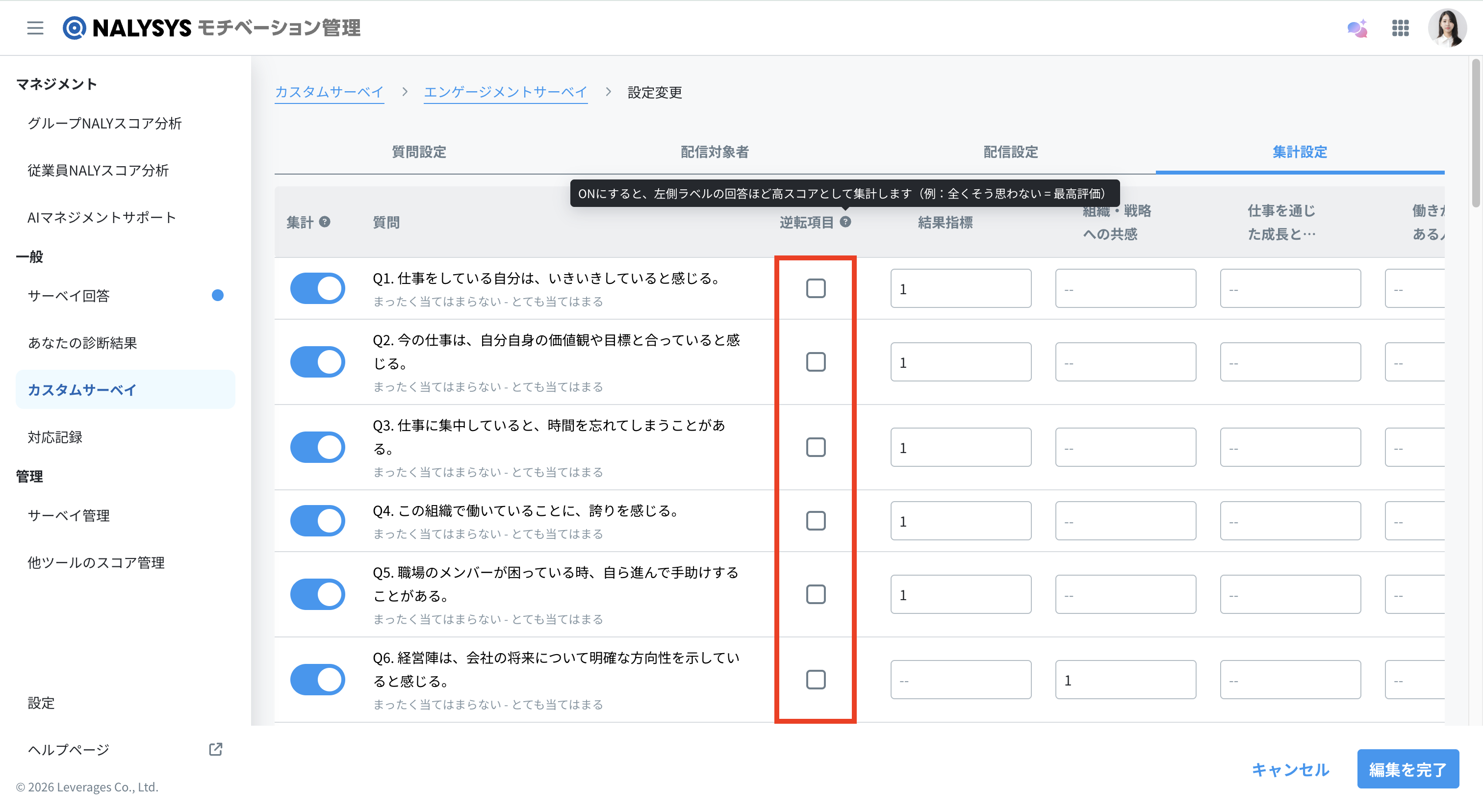
「仕事が退屈に感じる」のような、低い回答ほど良い状態を示す質問には逆転項目を設定します。
逆転項目をONにすると、回答スケールが反転してスコアが計算されます。
たとえば7段階評価の質問で「1(全くそう思わない)」と回答した場合を最高評価として扱います。
集計がOFFの質問には逆転項目を設定できません。
重みを設定する
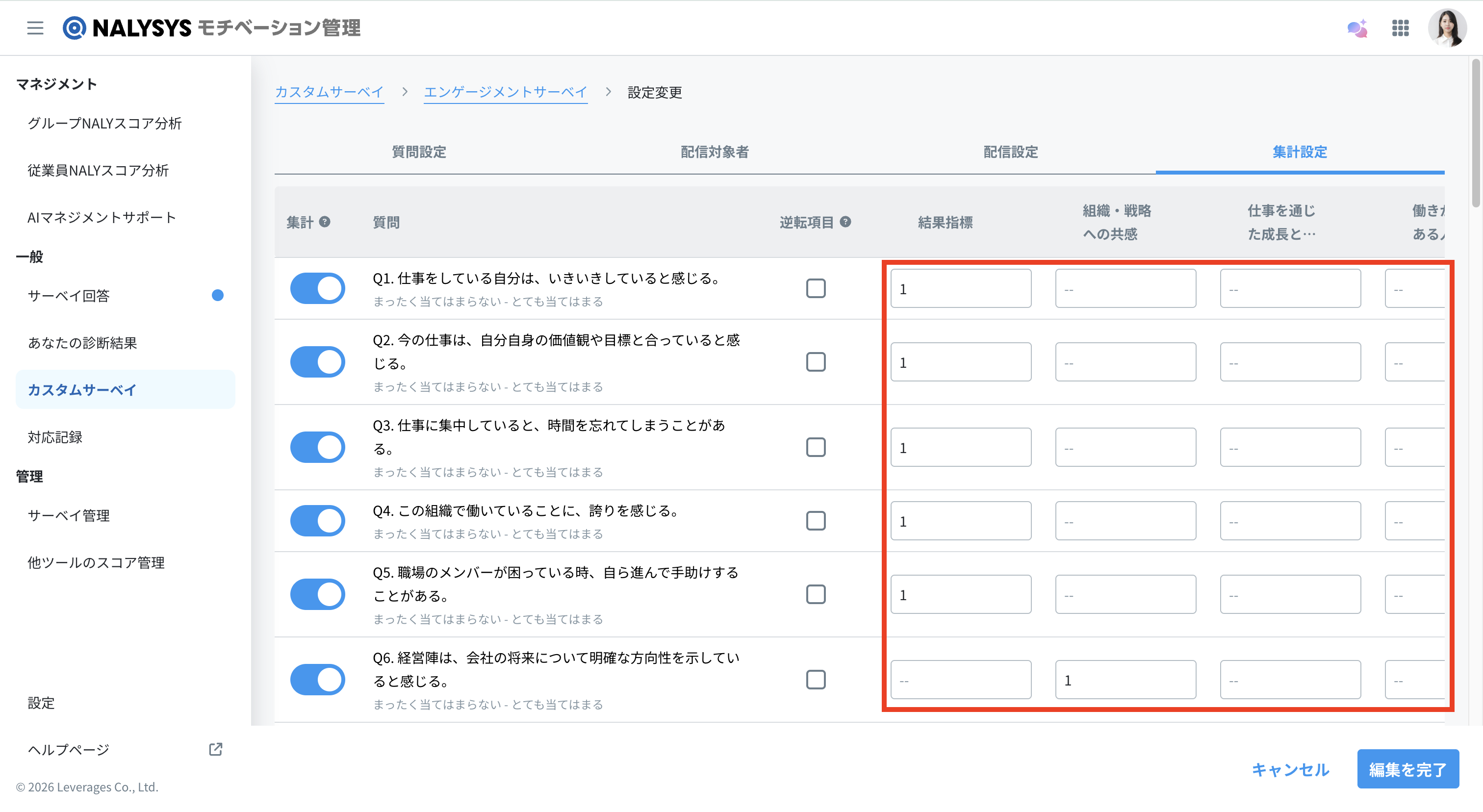
各質問の列ごとに重みを入力することで、スコアへの影響度を調整できます。重みは 0.01〜100 の範囲で小数点も入力できます。
重みとは
重みは「その質問をスコアの計算にどれだけ重視するか」を表す数値です。
重みが大きいほど、その質問の回答がスコアに与える影響が大きくなります。
重みを入力しない場合、その質問は対象列のスコアに反映されません(スコアは「–」と表示されます)。
計算例
「活力」列に3つの質問があり、それぞれに重みを設定した場合の例です。
各質問の回答は100点満点に換算され、重みをかけた上で足し合わせてスコアを算出します。
| 質問 | 重み | 回答(7段階) | 100点換算 |
|---|---|---|---|
| Q1 仕事に活気を感じる | 2 | 6点 | 83点 |
| Q2 業務に熱中できる | 1 | 4点 | 50点 |
| Q3 仕事から充実感を得られる | 1 | 5点 | 67点 |
「活力」列のスコアは以下のように計算されます:
活力スコア = (83×2 + 50×1 + 67×1) / (2+1+1) = 71点
Q1の重みが2なので、Q2・Q3に比べてスコアへの影響が2倍になっています。
集計列を管理する
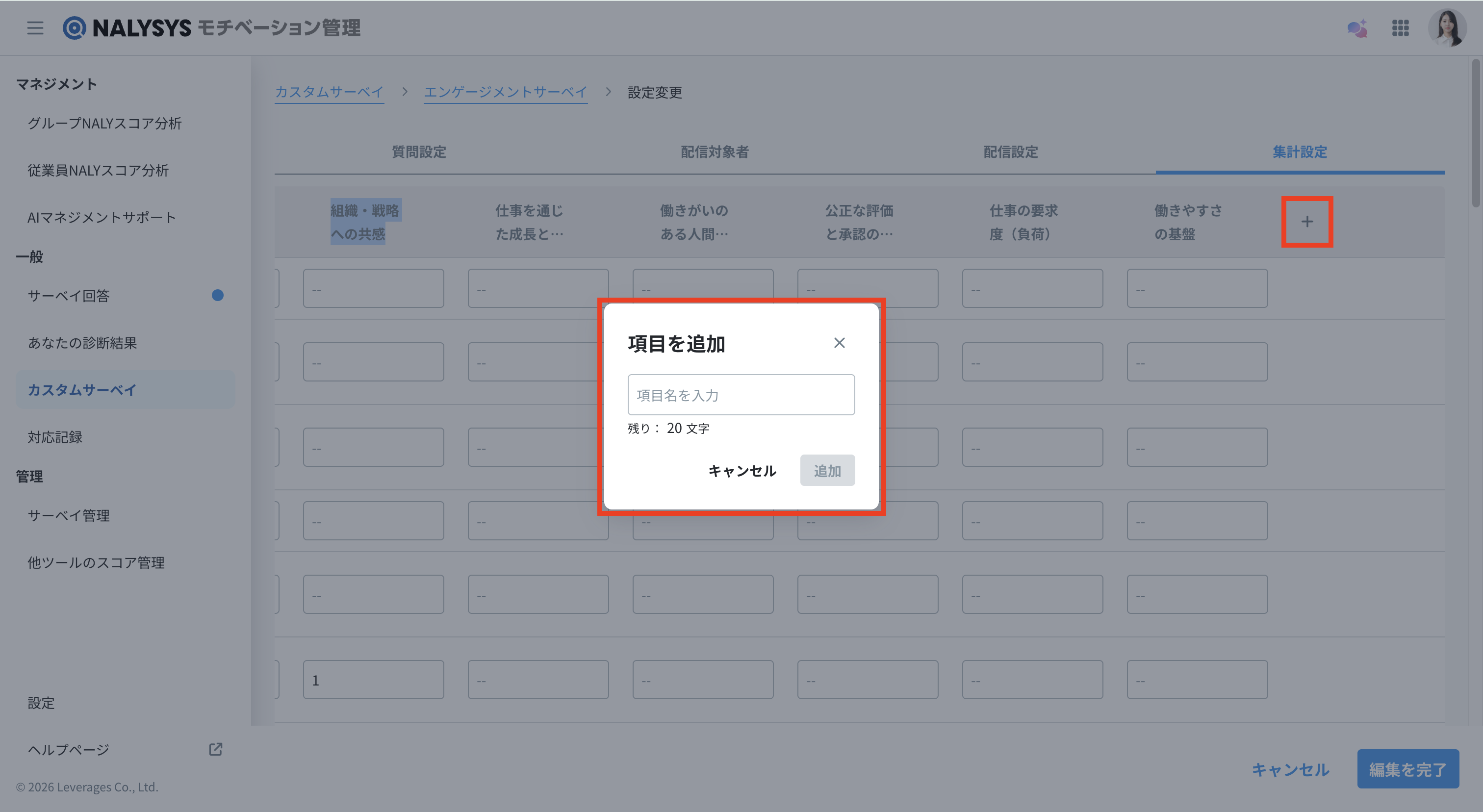
集計列とは、スコアをカテゴリ別に集計するためのグループです(例: 「結果指標」「組織・戦略への共感」など)。
列を追加する
テーブルヘッダー右端の 「+」 ボタンをクリックし、ダイアログで項目名を入力して 「追加」 をクリックします(最大20文字、改行可)。
列名を変更する・列を削除する
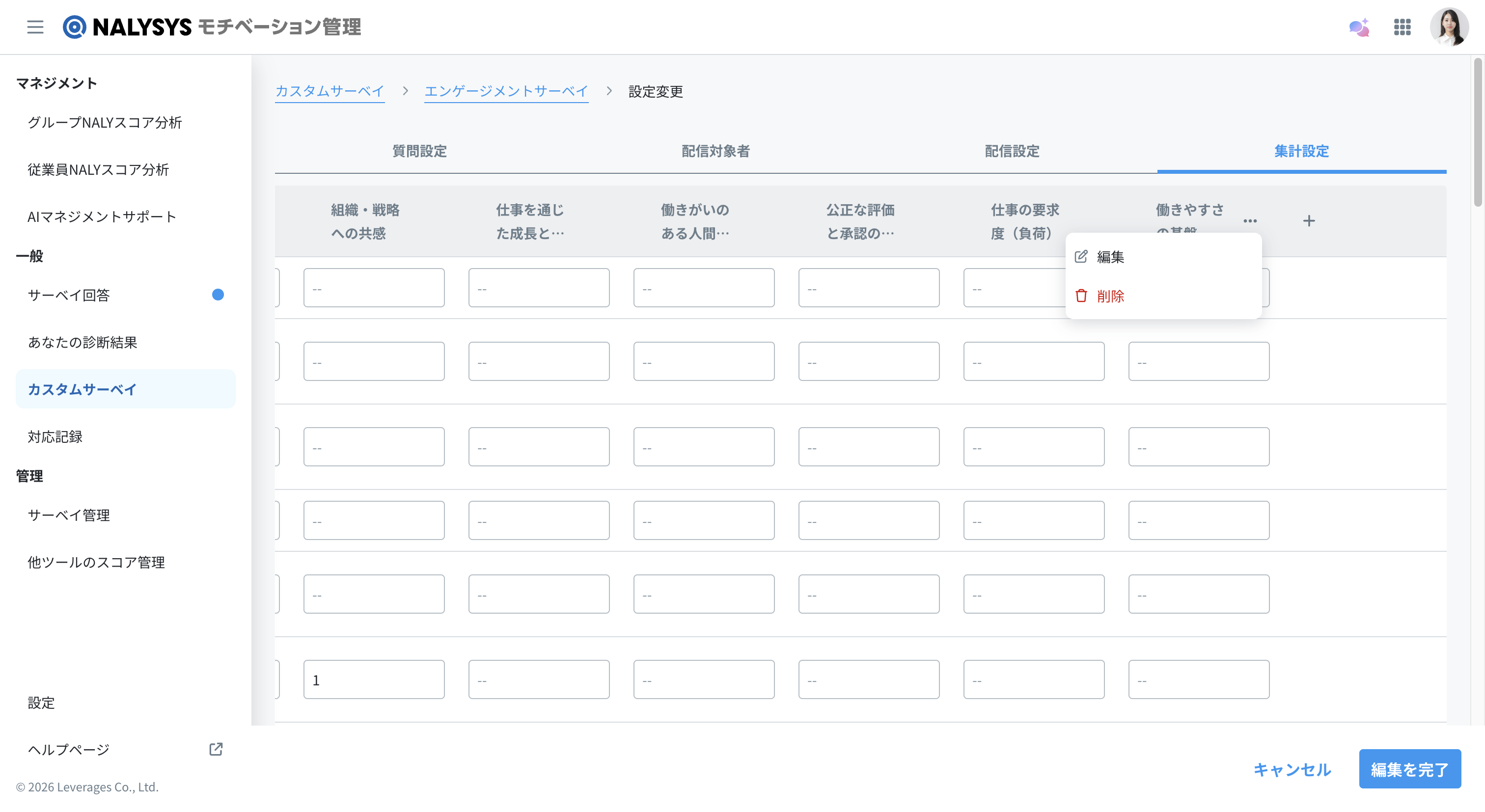
変更・削除したい列のヘッダーにカーソルを合わせ、表示される 「…」 ボタンをクリックします。
- 「編集」: ダイアログで列名を変更できます(最大20文字、改行可)
- 「削除」: 確認ダイアログが表示され、削除できます。削除するとその列の重み設定はすべて失われます
列を並び替える
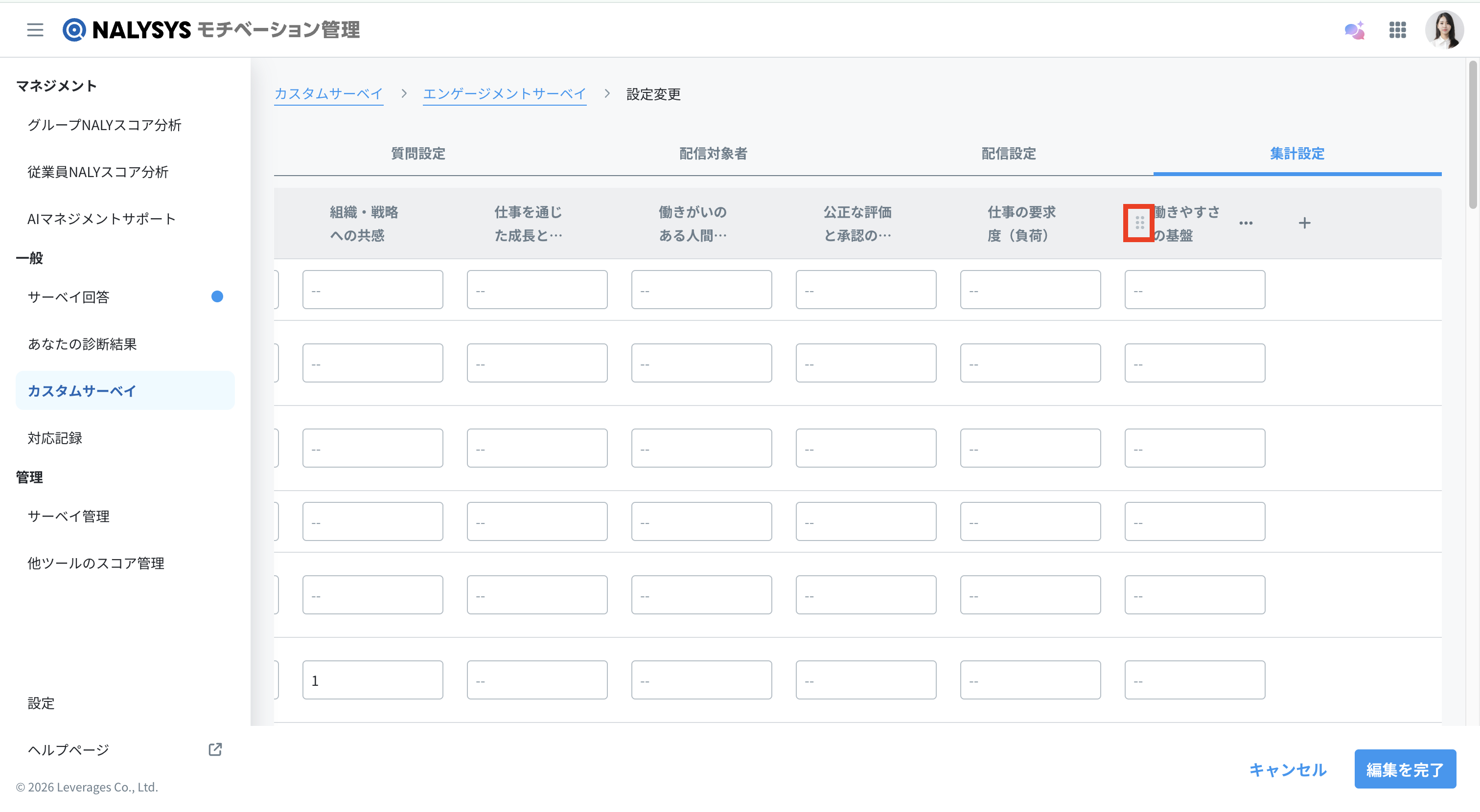
列ヘッダーのドラッグハンドルを使って、列を並び替えられます。
こちらの記事で疑問が解決できない場合には、こちらからお問い合わせください。
