

Step 2: 従業員をNALYSYSに招待する
ここでは、Step1で登録した従業員をNALYSYSに招待することで、サーベイの回答ができるようにします。
引き続き、NALYSYS共通データベース(https://admin.nalysys.jp/)という管理者向けのページを操作します。
2. アカウント管理画面で「権限なし」を押す
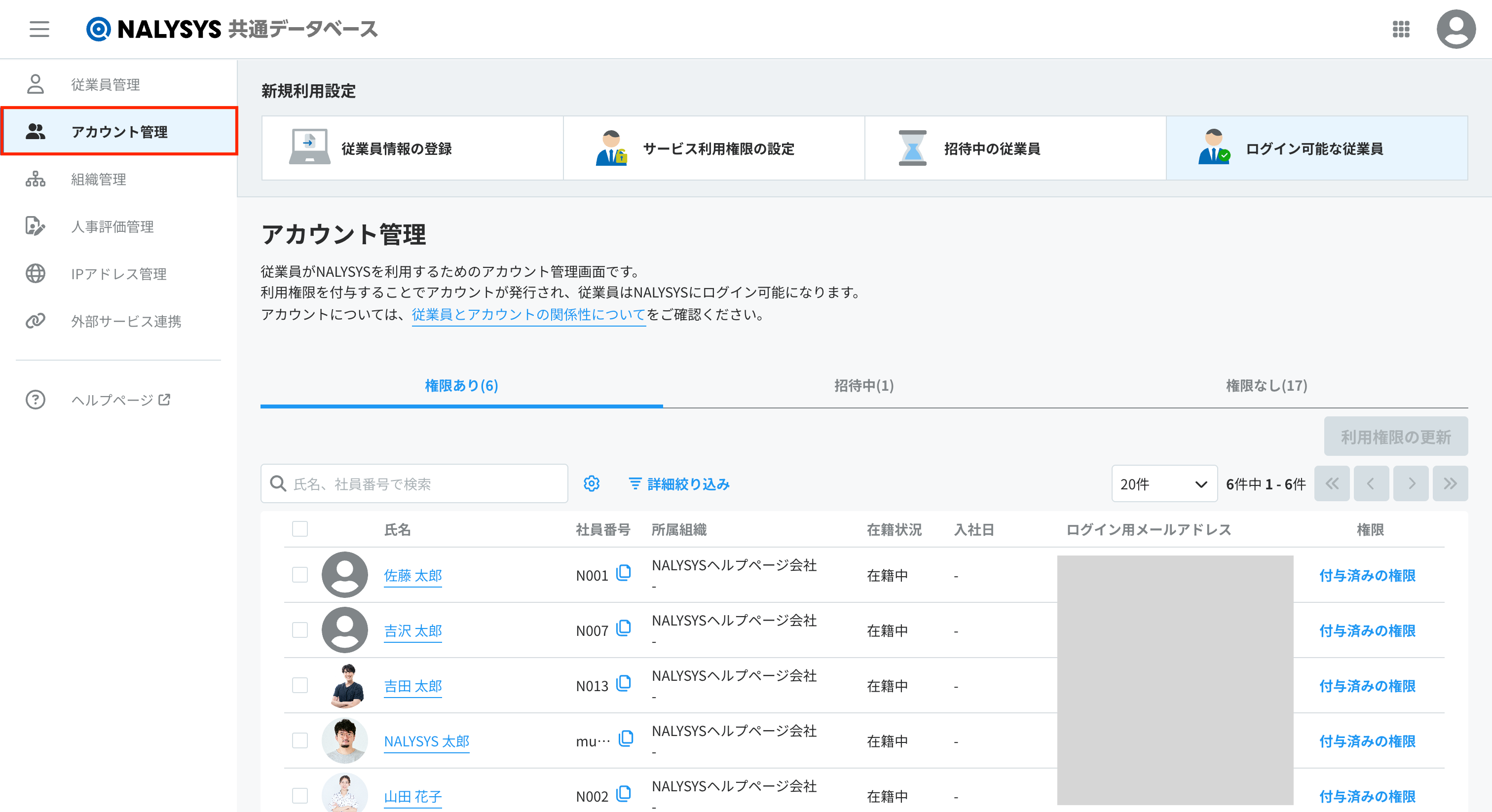
サイドメニューの「アカウント管理」を押すと、アカウント管理画面に遷移します。
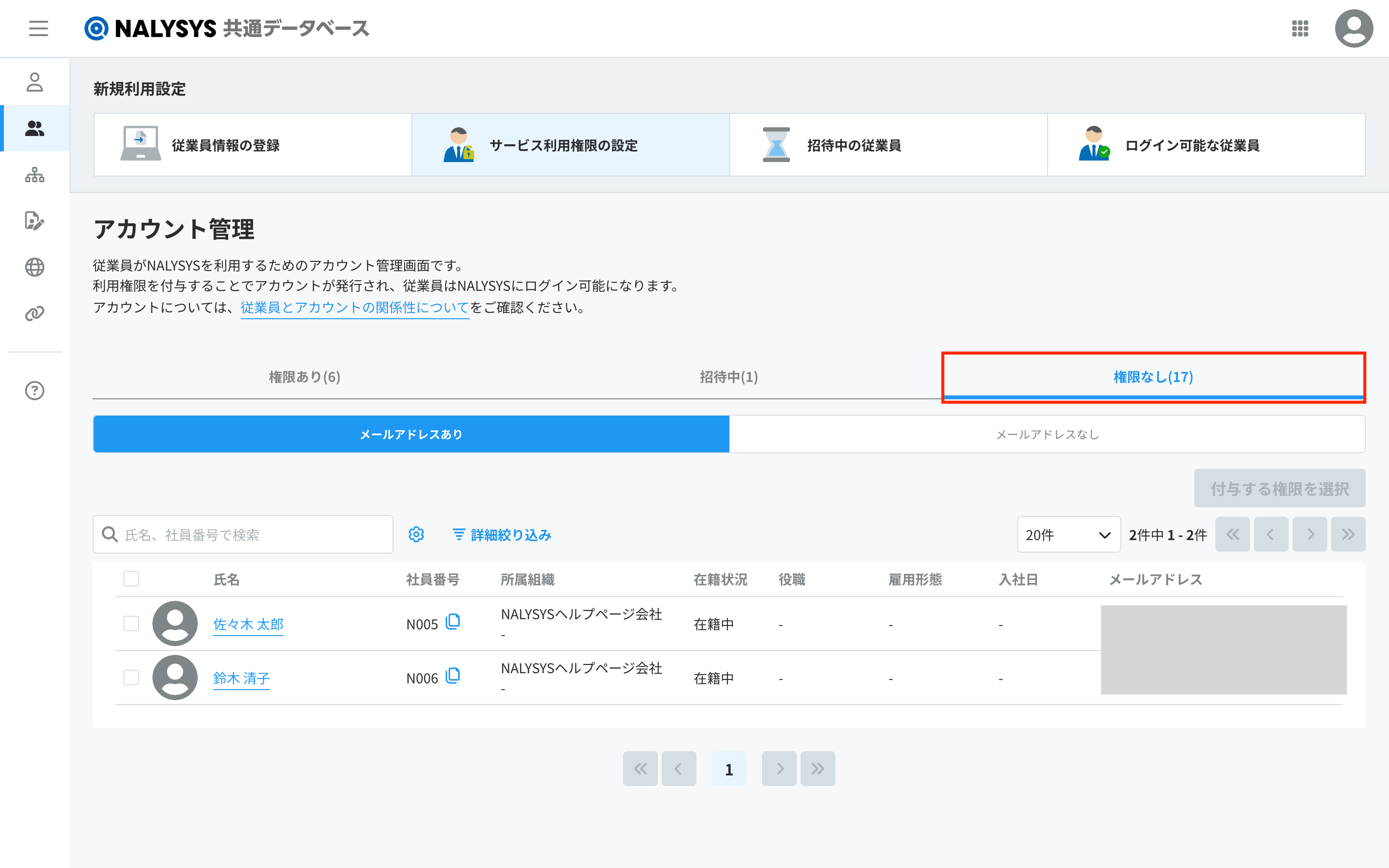
画面の右上部にある「権限なし」を押すと、権限がない従業員 (=アカウントがない従業員)が表示されます。
3. アカウントを発行したい従業員を選択する
権限なしの画面には、アカウントを発行していない従業員のみが表示されます。
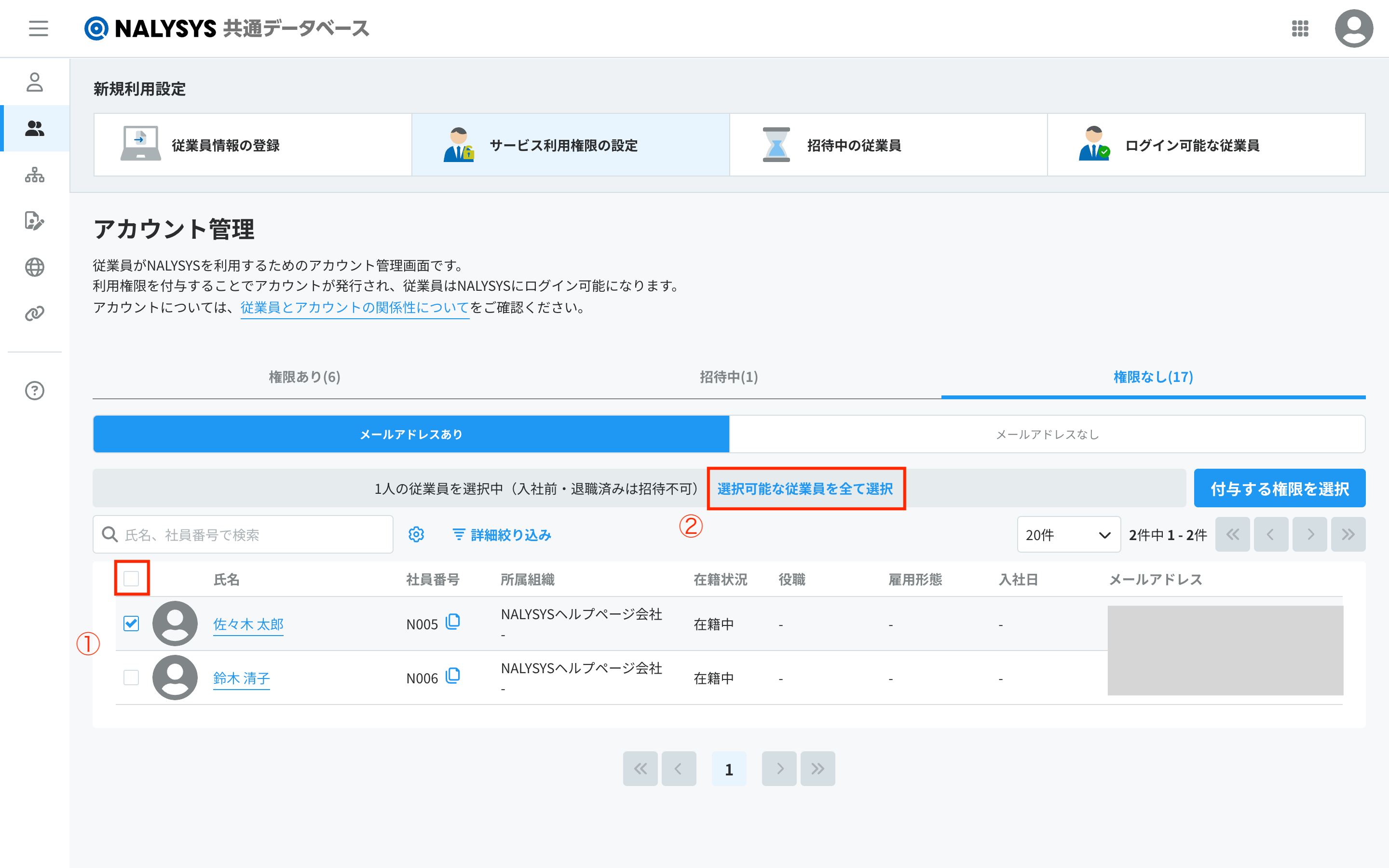
①の一括選択のチェックボックスにチェックを入れると、現在表示されている全ての従業員が選択されます。
他のページの従業員も全て選択したい場合は、②の「選択可能な全従業員を選択」を押してください。
4. 権限グループを設定して招待する
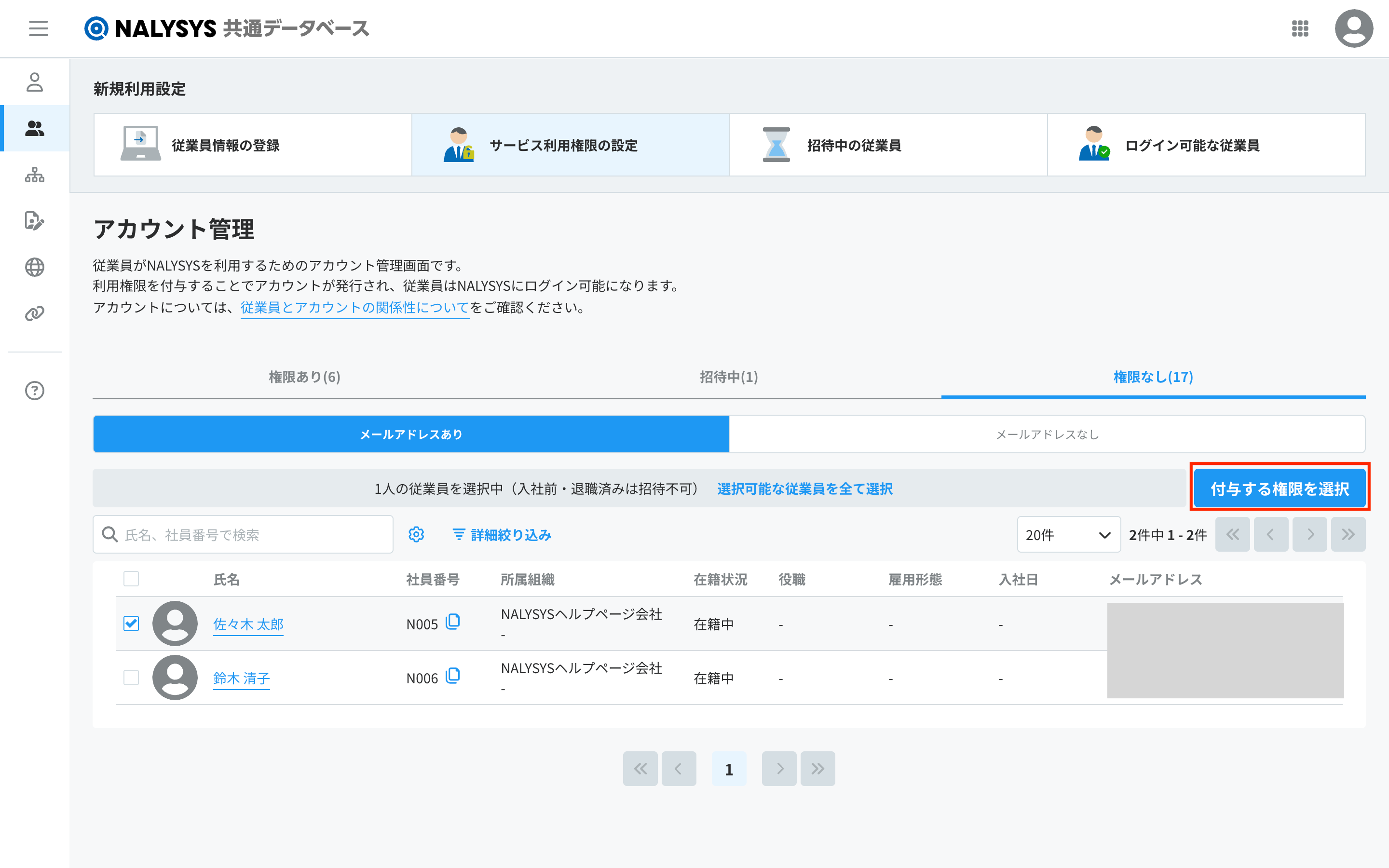
対象の従業員がチェックして、「付与する権限を選択」から招待を行います。
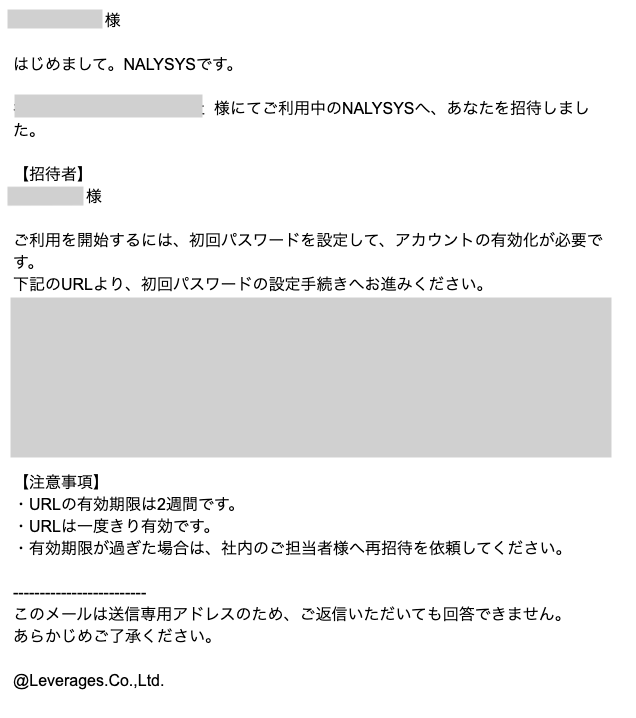
招待すると、対象の従業員にこのようなメールが届きます。
従業員によるパスワードの設定が完了すると、その方はログインしてサーベイに回答できるようになります。
次は、いよいよサーベイの設定です!
