

最終更新日:2026年1月28日

異動履歴を編集する
本ページでは、従業員の異動履歴を編集する手順を説明します。
主部署か副部署かに関わらず、同様の操作で異動履歴を編集することができます。

異動履歴を編集する
1. 異動履歴の一覧画面に遷移する
異動履歴画面への遷移方法は「異動履歴を表示する」のページを参考にしてください。
2. 編集したい異動履歴を選択する
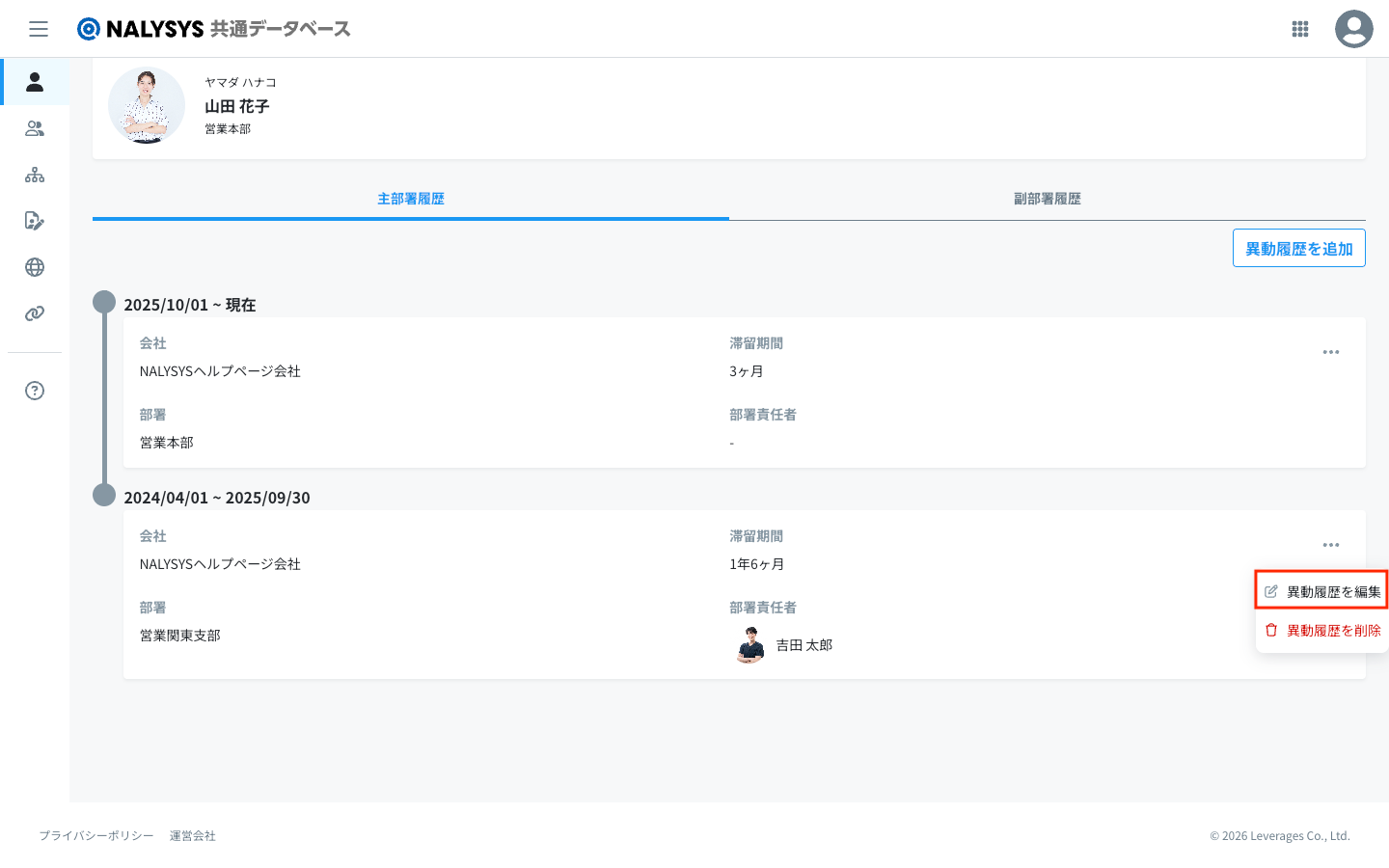
異動履歴画面で、編集したい履歴の右端にある[•••]を押します。
表示されたポップアップの「異動履歴を編集」を押します。
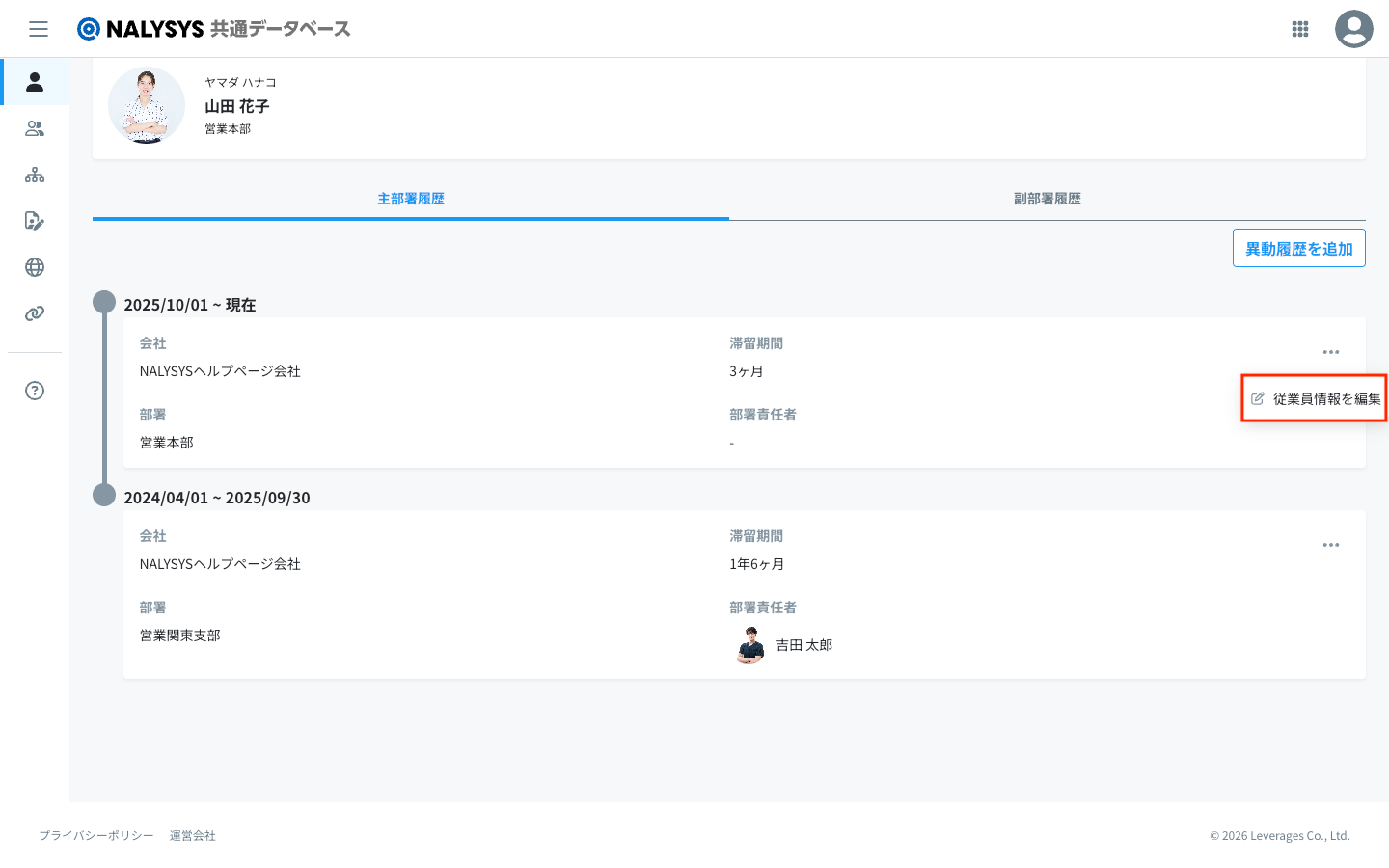
離脱日が「現在」と表示されている履歴については、異動履歴画面のページで編集することができません。
「従業員情報の編集」を押し、従業員編集画面に遷移して所属部署情報を変更してください。
3. 履歴情報を編集する
モーダル内で異動履歴の情報を編集してください。
入力した情報に誤りがないことを確認したら、「異動履歴を編集」を押してください。
異動履歴を編集する際は、以下の4項目の入力が必須です。
- 会社
- 主部署 または 副部署
- 配属日
- 離脱日
注意点
- 現在所属している主部署の配属日より新しい日付を配属日に指定して履歴を更新することはできません。
4. 更新完了を確認する
「更新に成功しました」と表示されることを確認します。

こちらの記事で課題が解決できない場合には、こちらからお問い合わせください。
